Normal view

There are new articles available, click to refresh the page.
Before yesterdayTelefoncek.si

How I discovered a hidden microphone on a Chinese NanoKVM

10 February 2025 at 00:00

NanoKVM is a hardware KVM switch developed by the Chinese company Sipeed. Released last year, it enables remote control of a computer or server using a virtual keyboard, mouse, and monitor. Thanks to its compact size and low price, it quickly gained attention online, especially when the company promised to release its code as open-source. However, as we’ll see, the device has some serious security issues. But first, let’s start with the basics.

How Does the Device Work?

As mentioned, NanoKVM is a KVM switch designed for remotely controlling and managing computers or servers. It features an HDMI port, three USB-C ports, an Ethernet port for network connectivity, and a special serial interface. The package also includes a small accessory for managing the power of an external computer.

Using it is quite simple. First, you connect the device to the internet via an Ethernet cable. Once online, you can access it through a standard web browser (though JavaScript JIT must be enabled). The device supports Tailscale VPN, but with some effort (read: hacking), it can also be configured to work with your own VPN, such as WireGuard or OpenVPN server. Once set up, you can control it from anywhere in the world via your browser.
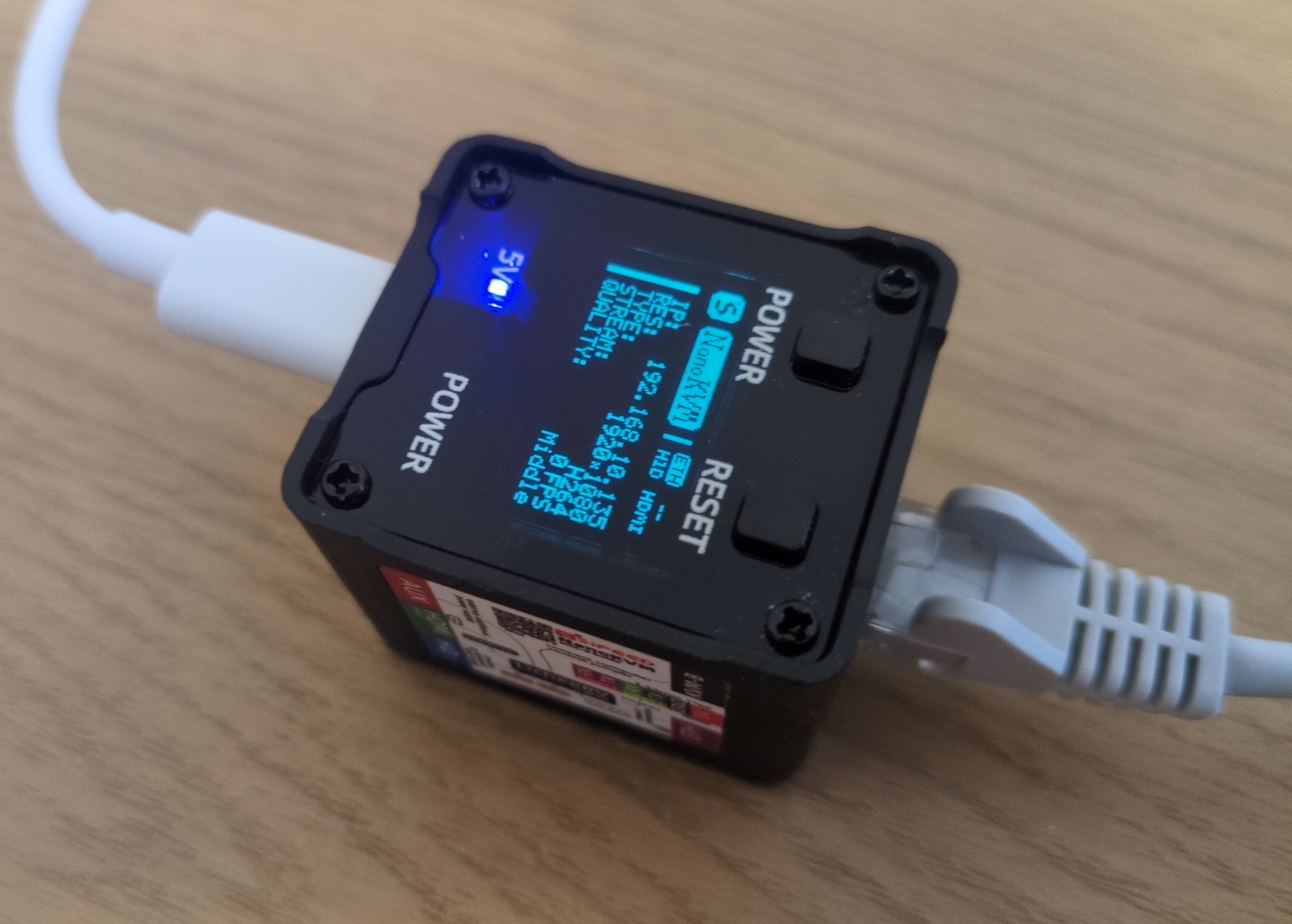
NanoKVM

NanoKVM

The device could be connected to the target computer using an HDMI cable, capturing the video output that would normally be displayed on a monitor. This allows you to view the computer’s screen directly in your browser, essentially acting as a virtual monitor.

Through the USB connection, NanoKVM can also emulate a keyboard, mouse, CD-ROM, USB drive, and even a USB network adapter. This means you can remotely control the computer as if you were physically sitting in front of it - but all through a web interface.

While it functions similarly to remote management tools like RDP or VNC, it has one key difference: there’s no need to install any software on the target computer. Simply plug in the device, and you’re ready to manage it remotely. NanoKVM even allows you to enter the BIOS, and with the additional accessory for power management, you can remotely turn the computer on, off, or reset it.

This makes it incredibly useful - you can power on a machine, access the BIOS, change settings, mount a virtual bootable CD, and install an operating system from scratch, just as if you were physically there. Even if the computer is on the other side of the world.

NanoKVM is also quite affordable. The fully-featured version, which includes all ports, a built-in mini screen, and a case, costs just over €60, while the stripped-down version is around €30. By comparison, a similar RaspberryPi-based device, PiKVM, costs around €400. However, PiKVM is significantly more powerful and reliable and, with a KVM splitter, can manage multiple devices simultaneously.

As mentioned earlier, the announcement of the device caused quite a stir online - not just because of its low price, but also due to its compact size and minimal power consumption. In fact, it can be powered directly from the target computer via a USB cable, which it also uses to simulate a keyboard, mouse, and other USB devices. So you have only one USB cable - in one direction it powers NanoKVM, on the other it helps it to simulate keyboard mouse and other devices on a computer you want to manage.

The device is built on the open-source RISC-V processor architecture, and the manufacturer eventually did release the device’s software under an open-source license at the end of last year. (To be fair, one part of the code remains closed, but the community has already found a suitable open-source replacement, and the manufacturer has promised to open this portion soon.)

However, the real issue is security.

Understandably, the company was eager to release the device as soon as possible. In fact, an early version had a minor hardware design flaw - due to an incorrect circuit cable, the device sometimes failed to detect incoming HDMI signals. As a result, the company recalled and replaced all affected units free of charge. Software development also progressed rapidly, but in such cases, the primary focus is typically on getting basic functionality working, with security taking a backseat.

So, it’s not surprising that the developers made some serious missteps - rushed development often leads to stupid mistakes. But some of the security flaws I discovered in my quick (and by no means exhaustive) review are genuinely concerning.

One of the first security analysis revealed numerous vulnerabilities - and some rather bizarre discoveries. For instance, a security researcher even found an image of a cat embedded in the firmware. While the Sipeed developers acknowledged these issues and relatively quickly fixed at least some of them, many remain unresolved.
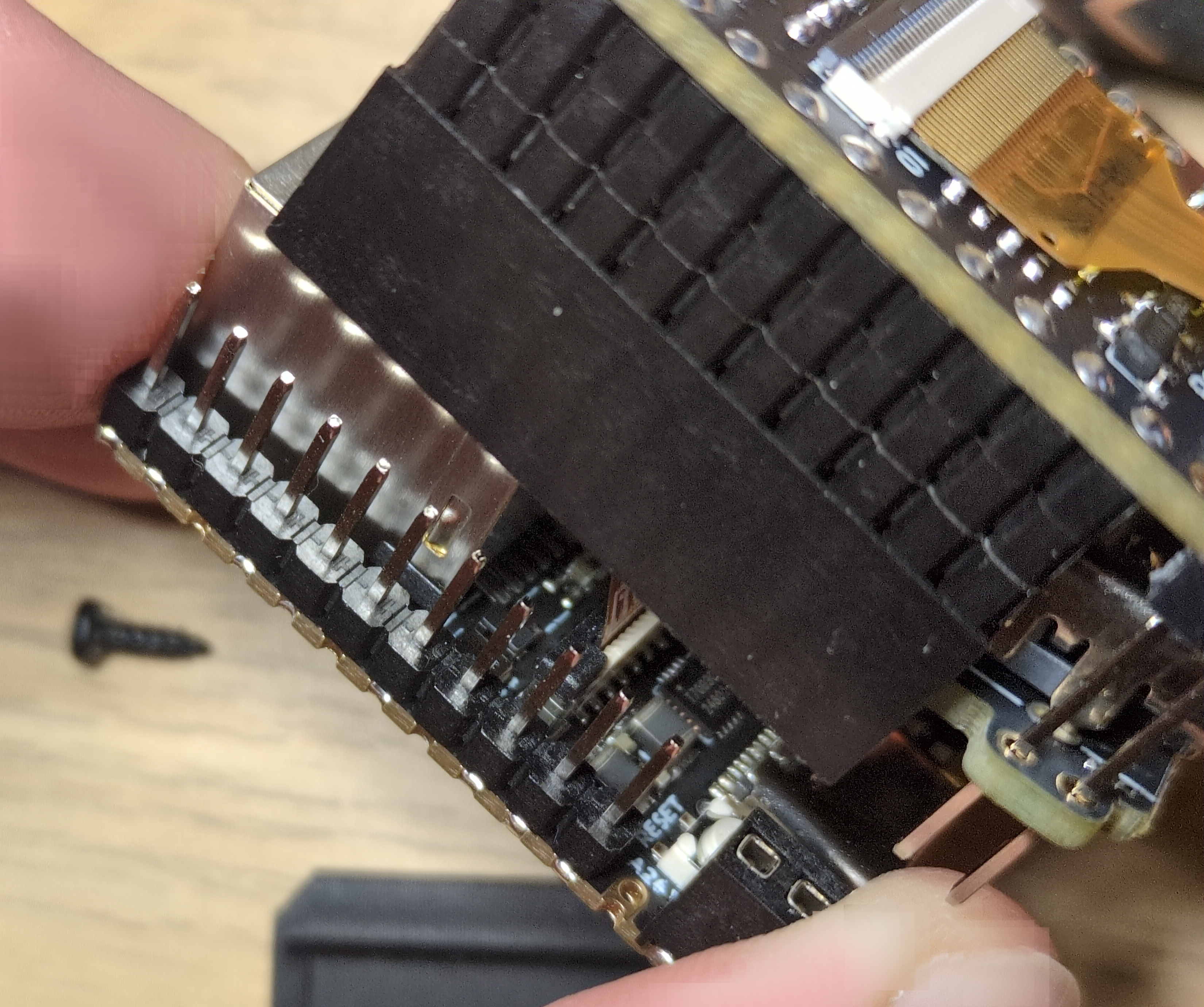
NanoKVM

NanoKVM

After purchasing the device myself, I ran a quick security audit and found several alarming flaws. The device initially came with a default password, and SSH access was enabled using this preset password. I reported this to the manufacturer, and to their credit, they fixed it relatively quickly. However, many other issues persist.

The user interface is riddled with security flaws - there’s no CSRF protection, no way to invalidate sessions, and more. Worse yet, the encryption key used for password protection (when logging in via a browser) is hardcoded and identical across all devices. This is a major security oversight, as it allows an attacker to easily decrypt passwords. More problematic, this needed to be explained to the developers. Multiple times.

Another concern is the device’s reliance on Chinese DNS servers. And configuring your own (custom) DNS settings is quite complicated. Additionally, the device communicates with Sipeed’s servers in China - downloading not only updates but also the closed-source component mentioned earlier. For this closed source component it needs to verify an identification key, which is stored on the device in plain text. Alarmingly, the device does not verify the integrity of software updates, includes a strange version of the WireGuard VPN application (which does not work on some networks), and runs a heavily stripped-down version of Linux that lacks systemd and apt. And these are just a few of the issues.

Were these problems simply oversights? Possibly. But what additionally raised red flags was the presence of tcpdump and aircrack - tools commonly used for network packet analysis and wireless security testing. While these are useful for debugging and development, they are also hacking tools that can be dangerously exploited. I can understand why developers might use them during testing, but they have absolutely no place on a production version of the device.

A Hidden Microphone

And then I discovered something even more alarming - a tiny built-in microphone that isn’t clearly mentioned in the official documentation. It’s a miniature SMD component, measuring just 2 x 1 mm, yet capable of recording surprisingly high-quality audio.

What’s even more concerning is that all the necessary recording tools are already installed on the device! By simply connecting via SSH (remember, the device initially used default passwords!), I was able to start recording audio using the amixer and arecord tools. Once recorded, the audio file could be easily copied to another computer. With a little extra effort, it would even be possible to stream the audio over a network, allowing an attacker to eavesdrop in real time.
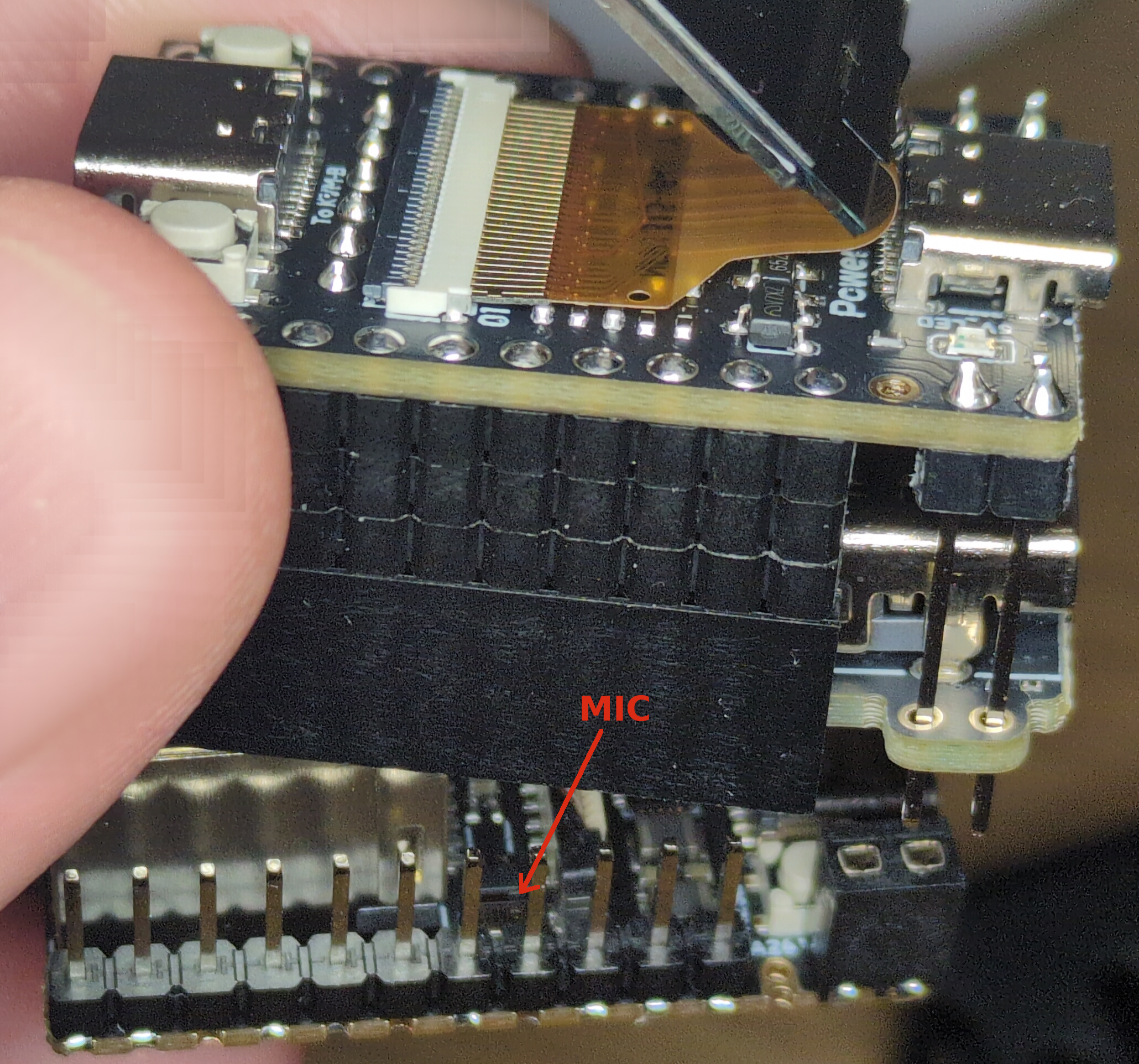
Hidden Microphone in NanoKVM

Hidden Microphone in NanoKVM

Physically removing the microphone is possible, but it’s not exactly straightforward. As seen in the image, disassembling the device is tricky, and due to the microphone’s tiny size, you’d need a microscope or magnifying glass to properly desolder it.

To summarize: the device is riddled with security flaws, originally shipped with default passwords, communicates with servers in China, comes preinstalled with hacking tools, and even includes a built-in microphone - fully equipped for recording audio - without clear mention of it in the documentation. Could it get any worse?

I am pretty sure these issues stem from extreme negligence and rushed development rather than malicious intent. However, that doesn’t make them any less concerning.

That said, these findings don’t mean the device is entirely unusable.

Since the device is open-source, it’s entirely possible to install custom software on it. In fact, one user has already begun porting his own Linux distribution - starting with Debian and later switching to Ubuntu. With a bit of luck, this work could soon lead to official Ubuntu Linux support for the device.

This custom Linux version already runs the manufacturer’s modified KVM code, and within a few months, we’ll likely have a fully independent and significantly more secure software alternative. The only minor inconvenience is that installing it requires physically opening the device, removing the built-in SD card, and flashing the new software onto it. However, in reality, this process isn’t too complicated.

And while you’re at it, you might also want to remove the microphone… or, if you prefer, connect a speaker. In my test, I used an 8-ohm, 0.5W speaker, which produced surprisingly good sound - essentially turning the NanoKVM into a tiny music player. Actually, the idea is not so bad, because PiKVM also included 2-way audio support for their devices end of last year.
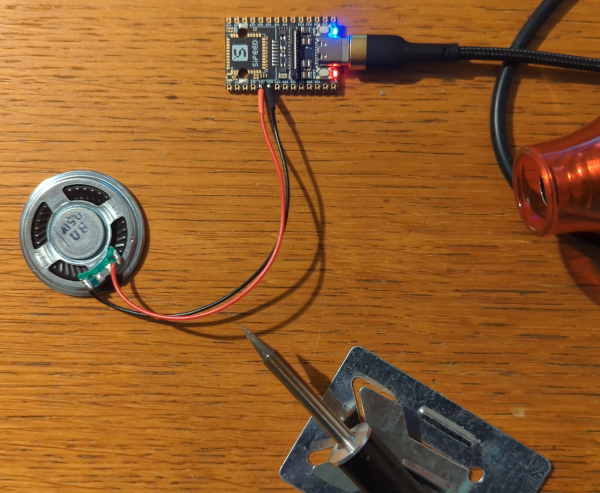
Basic board with speaker

Basic board with speaker

Final Thoughts

All this of course raises an interesting question: How many similar devices with hidden functionalities might be lurking in your home, just waiting to be discovered? And not just those of Chinese origin. Are you absolutely sure none of them have built-in miniature microphones or cameras?

You can start with your iPhone - last year Apple has agreed to pay $95 million to settle a lawsuit alleging that its voice assistant Siri recorded private conversations. They shared the data with third parties and used them for targeted ads. “Unintentionally”, of course! Yes, that Apple, that cares about your privacy so much.

And Google is doing the same. They are facing a similar lawsuit over their voice assistant, but the litigation likely won’t be settled until this fall. So no, small Chinese startup companies are not the only problem. And if you are worried about Chinese companies obligations towards Chinese government, let’s not forget that U.S. companies also have obligations to cooperate with U.S. government. While Apple is publicly claiming they do not cooperate with FBI and other U. S. agencies (because thy care about your privacy so much), some media revealed that Apple was holding a series secretive Global Police Summit at its Cupertino headquarters where they taught police how to use their products for surveillance and policing work. And as one of the police officers pointed out - he has “never been part of an engagement that was so collaborative.”. Yep.

P.S. How to Record Audio on NanoKVM

If you want to test the built-in microphone yourself, simply connect to the device via SSH and run the following two commands:

  • amixer -Dhw:0 cset name='ADC Capture Volume 20' (this sets microphone sensitivity to high)
  • arecord -Dhw:0,0 -d 3 -r 48000 -f S16_LE -t wav test.wav & > /dev/null & (this will capture the sound to a file named test.wav)

Now, speak or sing (perhaps the Chinese national anthem?) near the device, then press Ctrl + C, copy the test.wav file to your computer, and listen to the recording.
Kako sem na mini kitajski napravi odkril skriti mikrofon

7 February 2025 at 00:00

Lansko leto je kitajsko podjetje Sipeed izdalo zanimivo napravico za oddaljeno upravljanje računalnikov in strežnikov, ki sliši na ime NanoKVM. Gre za tim. KVM stikalo (angl. KVM switch), torej fizično napravo, ki omogoča oddaljeno upravljanje računalnika oz. strežnika preko virtualne tipkovnice, miške in monitorja.

Kako deluje?

Napravica ima en HDMI, tri USB-C priključke, Ethernet priključek za omrežni kabel in posebno “letvico”, kamor priključimo dodaten priložen vmesnik za upravljanje napajanja zunanjega računalnika. Kako zadeva deluje? Zelo preprosto. Napravico preko omrežnega Ethernet kabla povežemo na internet in se potem lahko nanjo s pomočjo navadnega spletnega brskalnika povežemo od koderkoli (je pa v brskalniku potrebno omogočiti JavaScript JIT). Vgrajena je sicer že tudi podpora za Tailscale VPN, a z malo truda oz. hekanja jo lahko povežemo tudi na svoj VPN (Wireguard ali OpenVPN). Torej lahko do nje preprosto dostopamo preko interneta od kjerkoli na svetu.

NanoKVM

NanoKVM

Napravico nato na računalnik, ki ga želimo upravljati povežemo preko HDMI kabla, naprava pa nato zajema sliko (ki bi se sicer prikazovala na monitorju) in to sliko lahko potem vidimo v brskalniku. Povezava preko USB na ciljnem računalniku simulira tipkovnico, miško, CD-ROM/USB ključek ter celo USB omrežno kartico. S tem naprava omogoča oddaljeno upravljanje računalnika kot bi sedeli za njim, v resnici pa računalnik upravljamo kar preko brskalnika preko interneta. Za razliko od aplikacij za oddaljeno upravljanje računalnika tukaj na ciljni računalnik ni potrebno nameščati ničesar, dovolj je, da nanj priključimo to napravico. Seveda pa s pomočjo te naprave lahko vstopimo tudi v BIOS ciljnega računalnika, z dodatnim vmesnikom, ki ga priključimo na prej omenjeno “letvico” pa oddaljeni računalnik lahko tudi ugasnemo, prižgemo ali resetiramo.

Uporabno, saj na ta način lahko računalnik prižgemo, gremo v BIOS in tam spreminjamo nastavitve, nato pa vanj virtualno vstavimo zagonski CD in celo namestimo operacijski sistem. Pa čeprav se računalnik nahaja na drugem koncu sveta.

Napravica je precej poceni - razširjena različica, ki ima vse priključke, vgrajen mini zaslonček in prikupno ohišje stane nekaj čez 60 EUR, oskubljena različica pa okrog 30 EUR. Za primerjavo, podobna naprava ki temelji na RaspberryPi in se imenuje PiKVM, stane okrog 400 EUR, je pa res, da je tista naprava precej bolj zmogljiva in zanesljiva, preko KVM razdelillca pa omogoča tudi upravljanje več naprav hkrati.

Kaj pa varnost?

Najava naprave je na spletu povzročila precej navdušenja, ne samo zaradi nizke cene, pač pa tudi zato, ker je res majhna in porabi minimalno energije (napaja se lahko kar iz ciljnega računalnika preko USB kabla s katerim v drugo smer simulira tipkovnico, miško in ostale USB naprave). Zgrajena je na odprtokodni RISC-V procesorski arhitekturi, proizvajalec pa je obljubil, da bo programsko kodo naprave odprl oziroma jo izdal pod odprtokodno licenco, kar se je konec lanskega leta tudi res zgodilo. No, en del sicer še ni povsem odprt, a je skupnost že našla ustrezno odprtokodno nadomestilo, pa tudi proizvajalec je obljubil, da bodo odprli tudi ta del kode.

Težava pa je varnost.

Proizvajalec je seveda imel interes napravico čim prej dati na trg in ena izmed prvih različic je celo imela manjšo napako v strojni zasnovi (zaradi uporabe napačnega kabla na vezju naprava včasih ni zaznala vhodnega HDMI signala) zato so vse napravice odpoklicali in jih brezplačno zamenjali. Tudi razvoj programske opreme je bil precej intenziven in jasno je, da je podjetju v takem primeru v fokusu predvsem razvoj osnovne funkcionalnosti, varnost pa je na drugem mestu.

Zato ne preseneča, da so bili razvijalci pri razvoju precej malomarni, kar je seveda posledica hitenja. A nekatere ugotovitve mojega hitrega (in vsekakor ne celovitega) varnostnega pregleda so resnično zaskrbljujoče.

Že eden prvih hitrih varnostnih pregledov je odkril številne pomanjkljivosti in celo prav bizarne zadeve - med drugim je varnostni raziskovalec na strojni programski opremi naprave našel celo sliko mačke. Razvijalci podjetja Sipeed so te napake priznali in jih - vsaj nekatere - tudi relativno hitro odpravili. A še zdaleč ne vseh.

Odprt NanoKVM

Odprt NanoKVM

Napravico sem pred kratkim kupil tudi sam in tudi moj hitri pregled je odkril številne pomanjkljivosti. Naprava je na začetku imela nastavljeno privzeto geslo, z enakim geslom so bile omogočene tudi ssh povezave na napravo. Proizvajalca sem o tem obvestil in so zadevo relativno hitro popravili. A številne napake so ostale.

Tako ima uporabniški vmesnik še vedno cel kup pomanjkljivosti - ni CSFR zaščite, ni mogoče invalidirati seje, in tako dalje. Šifrirni ključ za zaščito gesel (ko se preko brskalnika prijavimo na napravo) je kar vgrajen (angl. hardcoded) in za vse naprave enak. Kar absolutno nima smisla, saj napadalec s pomočjo tega ključa geslo lahko povsem preprosto dešifrira. Težava je, da je bilo to potrebno razvijalcem posebej razložiti. In to večkrat.

Osebno me je zmotilo, da naprava uporablja neke kitajske DNS strežnike - nastavitev lastnih DNS strežnikov pa je precej zapletena. Prav tako naprava prenaša podatke iz kitajskih strežnikov podjetja (v bistvu iz teh strežnikov prenaša zaenkrat še edino zaprtokodno komponento, pri čemer pa preverja identifikacijski ključ naprave, ki je sicer na napravi shranjen v nešifrirani obliki). Naprava ne preverja integritete posodobitev, ima nameščeno neko čudno različico Wireguard VPN aplikacije, na njej teče precej oskubljena različica Linuxa brez systemd in apt komponente, najde pa se še precej podobnih cvetk. Porodne težave?

Morda. A na napravi sta nameščeni orodji tcpdump in aircrack, ki se sicer uporabljata za razhroščevanje in pomoč pri razvoju, vseeno pa gre za hekerski orodji, ki ju je mogoče nevarno zlorabiti. Sicer povsem razumem zakaj razvijalci ti dve orodji uporabljajo, a v produkcijski različici naprave resnično nimata kaj iskati.

Skriti mikrofon

Potem pa sem na napravici odkril še mini mikrofon, ki ga dokumentacija ne omenja jasno. Gre za miniaturno SMD komponento, velikosti 2 x 1 mm, ki pa dejansko omogoča snemanje precej kakovostnega zvoka. In kar je dodatno zaskrbljujoče je to, da so na napravi že nameščena vsa orodja za snemanje! To omogoča, da se na napravico povežemo preko ssh (saj se spomnite, da sem na začetku omenil, da je naprava uporabljala privzeta gesla!), nato pa s pomočjo orodij amixer in arecord preprosto zaženemo snemanje zvoka. Datoteko s posnetkom nato preprosto skopiramo na svoj računalnik. Z malo truda pa bi bilo seveda mogoče implementirati tudi oddajanje zvoka preko omrežja, kar bi napadalcu seveda omogočalo prisluškovanje v realnem času.

Skriti mikrofon v NanoKVM

Skriti mikrofon v NanoKVM

Mikrofon bi bilo sicer mogoče odstraniti, a je za to napravico potrebno fizično razdreti in mikrofon nato odlotati iz nje. Kot je razvidno iz slike to ni povsem enostavno, poleg tega si je treba pri lotanju pomagati z mikroskopom oz. povečevalnim steklom.

Skratka, če povzamemo. Naprava ima kup varnostnih pomanjkljivosti, vsaj na začetku je uporabljala privzeta gesla, komunicira s strežniki na Kitajskem, ima nameščena hekerska orodja in vgrajen mikrofon z vso programsko podporo za snemanje zvoka, ki ga pa dokumentacija ne omenja jasno! Je lahko še slabše?

Sicer sem prepričan, da je to posledica predvsem skrajne malomarnosti in hitenja pri razvoju in ne zlonamernosti, a vseeno vse skupaj pušča precej slab priokus.

Po drugi strani pa te ugotovitve nikakor ne pomenijo, da naprava ni uporabna.

Ker je zasnova naprave odprta je seveda nanjo mogoče namestiti svojo programsko opremo. Eden izmed uporabnikov je tako začel na napravo prenašati svojo različico Linuxa (najprej Debian, zdaj je preklopil na Ubuntu), in z malo sreče bo ta koda kmalu postala osnova za to, da bo Ubuntu Linux tudi uradno podprt na teh napravah. Na tej različici Linuxa že teče modificirana KVM koda proizvajalca in verjetno bomo v nekaj mesecih že dobili popolnoma neodvisno programsko opremo, ki bo tudi bistveno bolj varna. Manjša težava je, da bo za namestitev te programske opreme napravo treba fizično odpreti, ven vzeti vgrajeno SD kartico in nanjo zapisati to alternativno programsko kodo. A v resnici to ni preveč zapleteno. Lahko pa ob tem še odlotamo mikrofon… ali pa gor priključimo zvočnik. Sam sem za test uporabil 8 Ohmski, 0.5 W zvočnik, ki zmore predvajati kar kvaliteten zvok in tako dobil mini predvajalnik glasbe. :)

Osnovna plošča z zvočnikom

Osnovna plošča z zvočnikom

Za konec pa se je dobro vprašati koliko podobnih napravic s skritimi funkcionalnostmi bi se s podobnim pregledom še našlo v vaših domovih? In to ne nujno samo kitajskega izvora. Ste prepričani, da nobena od njih nima vgrajenih miniaturnih mikrofonov ali kamer?

P. S. Za snemanje se je treba na napravico povezati preko ssh in zagnati naslednja dva ukaza:

  • amixer -Dhw:0 cset name='ADC Capture Volume 20' (s tem nastavimo visoko občutljivost mikrofona)
  • arecord -Dhw:0,0 -d 3 -r 48000 -f S16_LE -t wav test.wav & > /dev/null &

Zdaj lahko poleg napravice govorite ali prepevate (na primer kitajsko himno), nato pa pritisnete ctrl-c in datoteko test.wav skopirate na svoj računalnik kjer jo lahko poslušate.

Signal kontejner

10 November 2024 at 00:00

Signal je aplikacija za varno in zasebno sporočanje, ki je brezplačna, odprtokodna in enostavna za uporabo. Uporablja močno šifriranje od začetne do končne točke (anlg. end-to-end), uporabljajo pa jo številni aktivisti, novinarji, žvižgači, pa tudi državni uradniki in poslovneži. Skratka vsi, ki cenijo svojo zasebnost. Signal teče na mobilnih telefonih z operacijskim sistemom Android in iOS, pa tudi na namiznih računalnikih (Linux, Windows, MacOS) - pri čemer je namizna različica narejena tako, da jo povežemo s svojo mobilno različico Signala. To nam omogoča, da lahko vse funkcije Signala uporabljamo tako na telefonu kot na namiznem računalniku, prav tako se vsa sporočila, kontakti, itd. sinhronizirajo med obema napravama. Vse lepo in prav, a Signal je (žal) vezan na telefonsko številko in praviloma lahko na enem telefonu poganjate samo eno kopijo Signala, enako pa velja tudi za namizni računalnik. Bi se dalo to omejitev zaobiti? Vsekakor, a za to je potreben manjši “hack”. Kakšen, preberite v nadaljevanju.

Poganjanje več različic Signala na telefonu

Poganjanje več različic Signala na telefonu je zelo enostavno - a samo, če uporabljate GrapheneOS. GrapheneOS je operacijski sistem za mobilne telefone, ki ima vgrajene številne varnostne mehanizme, poleg tega pa je zasnovan na način, da kar najbolje skrbi za zasebnost uporabnika. Je odprtokoden, visoko kompatibilen z Androidom, vendar s številnimi izboljšavami, ki izredno otežujejo oz. kar onemogočajo tako forenzični zaseg podatkov, kot tudi napade z vohunsko programsko opremo tipa Pegasus in Predator.

GrapheneOS omogoča uporabo več profilov (do 31 + uporabniški profil tim. gosta), ki so med seboj popolnoma ločeni. To pomeni, da lahko v različnih profilih nameščate različne aplikacije, imate povsem različen seznam stikov, na enem profilu uporabljate en VPN, na drugem drugega ali pa sploh nobenega, itd.

Rešitev je torej preprosta. V mobilnem telefonu z GrapheneOS si odpremo nov profil, tam namestimo novo kopijo Signala, v telefon vstavimo drugo SIM kartico in Signal povežemo z novo številko.

Ko je telefonska številka registrirana, lahko SIM kartico odstranimo in v telefon vstavimo staro. Signal namreč za komunikacijo uporablja samo prenos podatkov (seveda lahko telefon uporabljamo tudi brez SIM kartice, samo na WiFi-ju). Na telefonu imamo sedaj nameščeni dve različici Signala, vezani na dve različni telefonski številki, in iz obeh različic lahko pošiljamo sporočila (tudi med njima dvema!) ali kličemo.

Čeprav so profili ločeni, pa lahko nastavimo, da obvestila iz aplikacije Signal na drugem profilu, dobivamo tudi ko smo prijavljeni v prvi profil. Le za pisanje sporočil ali vzpostavljanje klicev, bo treba preklopiti v pravi profil na telefonu.

Preprosto, kajne?

Poganjanje več različic Signala na računalniku

Zdaj bi si seveda nekaj podobnega želeli tudi na računalniku. Skratka, želeli bi si možnosti, da na računalniku, pod enim uporabnikom poganjamo dve različni instanci Signala (vsaka vezana na svojo telefonsko številko).

No, tukaj je zadeva na prvi pogled malenkost bolj zapletena, a se s pomočjo virtualizacije da težavo elegantno rešiti. Seveda na računalniku samo za Signal ne bomo poganjali kar celega novega virtualnega stroja, lahko pa uporabimo tim. kontejner.

V operacijskem sistemu Linux najprej namestimo aplikacijo systemd-container (v sistemih Ubuntu je sicer že privzeto nameščena).

Na gostiteljskem računalniku omogočimo tim neprivilegirane uporabniške imenske prostore (angl. unprivileged user namespaces), in sicer z ukazom sudo nano /etc/sysctl.d/nspawn.conf, nato pa v datoteko vpišemo:

kernel.unprivileged_userns_clone=1

Zdaj je SistemD storitev treba ponovno zagnati:

sudo systemctl daemon-reload
sudo systemctl restart systemd-sysctl.service
sudo systemctl status systemd-sysctl.service

…nato pa lahko namestimo Debootstrap: sudo apt install debootstrap.

Zdaj ustvarimo nov kontejner, v katerega bomo namestili operacijski sistem Debian (in sicer različico stable) - v resnici bo nameščena le minimalno zahtevana koda operacijskega sistema:

sudo debootstrap --include=systemd,dbus stable

Dobimo približno takle izpis:

/var/lib/machines/debian
I: Keyring file not available at /usr/share/keyrings/debian-archive-keyring.gpg; switching to https mirror https://deb.debian.org/debian
I: Retrieving InRelease 
I: Retrieving Packages 
I: Validating Packages 
I: Resolving dependencies of required packages...
I: Resolving dependencies of base packages...
I: Checking component main on https://deb.debian.org/debian...
I: Retrieving adduser 3.134
I: Validating adduser 3.134
...
...
...
I: Configuring tasksel-data...
I: Configuring libc-bin...
I: Configuring ca-certificates...
I: Base system installed successfully.

Zdaj je kontejner z operacijskim sistemom Debian nameščen. Zato ga zaženemo in nastavimo geslo korenskega uporabnika :

sudo systemd-nspawn -D /var/lib/machines/debian -U --machine debian

Dobimo izpis:

Spawning container debian on /var/lib/machines/debian.
Press Ctrl-] three times within 1s to kill container.
Selected user namespace base 1766326272 and range 65536.
root@debian:~#

Zdaj se preko navideznega terminala povežemo v operacijski sistem in vpišemo naslednja dva ukaza:

passwd
printf 'pts/0\npts/1\n' >> /etc/securetty 

S prvim ukazom nastavimo geslo, drugi pa omogoči povezavo preko tim. lokalnega terminala (TTY). Na koncu vpišemo ukaz logout in se odjavimo nazaj na gostiteljski računalnik.

Zdaj je treba nastaviti omrežje, ki ga bo uporabljal kontejner. Najbolj enostavno je, če uporabimo kar omrežje gostiteljskega računalnika. Vpišemo naslednja dva ukaza:

sudo mkdir /etc/systemd/nspawn
sudo nano /etc/systemd/nspawn/debian.nspawn

V datoteko vnesemo:

[Network]
VirtualEthernet=no

Zdaj kontejner ponovno zaženemo z ukazom sudo systemctl start systemd-nspawn@debian ali pa še enostavneje - machinectl start debian.

Seznam zagnanih kontejnerjev si lahko tudi ogledamo:

machinectl list
MACHINE CLASS     SERVICE        OS     VERSION ADDRESSES
debian  container systemd-nspawn debian 12      -        

1 machines listed.

Oziroma se povežemo v ta virtualni kontejner: machinectl login debian. Dobimo izpis:

Connected to machine debian. Press ^] three times within 1s to exit session.

Debian GNU/Linux 12 cryptopia pts/1

cryptopia login: root
Password: 

Na izpisu se vidi, da smo se povezali z uporabnikom root in geslom, ki smo ga prej nastavili.

Zdaj v tem kontejnerju namestimo Signal Desktop.

apt update
apt install wget gpg

wget -O- https://updates.signal.org/desktop/apt/keys.asc | gpg --dearmor > signal-desktop-keyring.gpg

echo 'deb [arch=amd64 signed-by=/usr/share/keyrings/signal-desktop-keyring.gpg] https://updates.signal.org/desktop/apt xenial main' | tee /etc/apt/sources.list.d/signal-xenial.list

apt update
apt install --no-install-recommends signal-desktop
halt

Z zadnjim ukazom kontejner zaustavimo. Zdaj je v njem nameščena sveža različica aplikacije Signal Desktop.

Mimogrede, če želimo, lahko kontejner preimenujemo v bolj prijazno ime, npr. sudo machinectl rename debian debian-signal. Seveda pa bomo potem isto ime morali uporabljati tudi za zagon kontejnerja (torej, machinectl login debian-signal).

Zdaj naredimo skripto, s katero bomo kontejner pognali in v njem zagnali Signal Desktop na način, da bomo njegovo okno videli na namizju gostiteljskega računalnika:

Ustvarimo datoteko nano /opt/runContainerSignal.sh (ki jo shranimo npr. v mapo /opt), vsebina datoteke pa je naslednja:

#!/bin/sh
xhost +local:
pkexec systemd-nspawn --setenv=DISPLAY=:0 \
                      --bind-ro=/tmp/.X11-unix/  \
                      --private-users=pick \
                      --private-users-chown \
                      -D /var/lib/machines/debian-signal/ \
                      --as-pid2 signal-desktop --no-sandbox
xhost -local:

S prvim xhost ukazom omogočimo povezovanje na naš zaslon, vendar samo iz lokalnega računalnika, drugi xhost ukaz pa bo te povezave (na zaslon) spet blokiral). Nastavimo, da je skripta izvršljiva (chmod +x runContainerSignal.sh), in to je to.

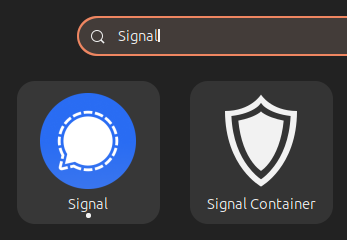
Dve ikoni aplikacije Signal Desktop

Dve ikoni aplikacije Signal Desktop

No, ne še čisto, saj bi skripto morali zaganjati v terminalu, veliko bolj udoben pa je zagon s klikom na ikono.

Naredimo torej .desktop datoteko: nano ~/.local/share/applications/runContainerSignal.desktop. Vanjo zapišemo naslednjo vsebino:

[Desktop Entry]
Type=Application
Name=Signal Container
Exec=/opt/runContainerSignal.sh
Icon=security-high
Terminal=false
Comment=Run Signal Container

…namesto ikone security-high, lahko uporabimo kakšno drugo, na primer:

Icon=/usr/share/icons/Yaru/scalable/status/security-high-symbolic.svg

Pojasnilo: skripta je shranjena v ~/.local/share/applications/, torej je dostopa samo specifičnemu uporabniku in ne vsem uporabnikom na računalniku.

Zdaj nastavimo, da je .desktop datoteka izvršljiva: chmod +x ~/.local/share/applications/runContainerSignal.desktop

Osvežimo tim. namizne vnose (angl. Desktop Entries): update-desktop-database ~/.local/share/applications/, in to je to!

Dve instanci aplikacije Signal Desktop

Dve instanci aplikacije Signal Desktop

Ko bomo v iskalnik aplikacij vpisali “Signal Container”, se bo prikazala ikona aplikacije, sklikom na njo pa bomo zagnali Signal v kontejnerju (bo pa za zagon potrebno vpisati geslo).

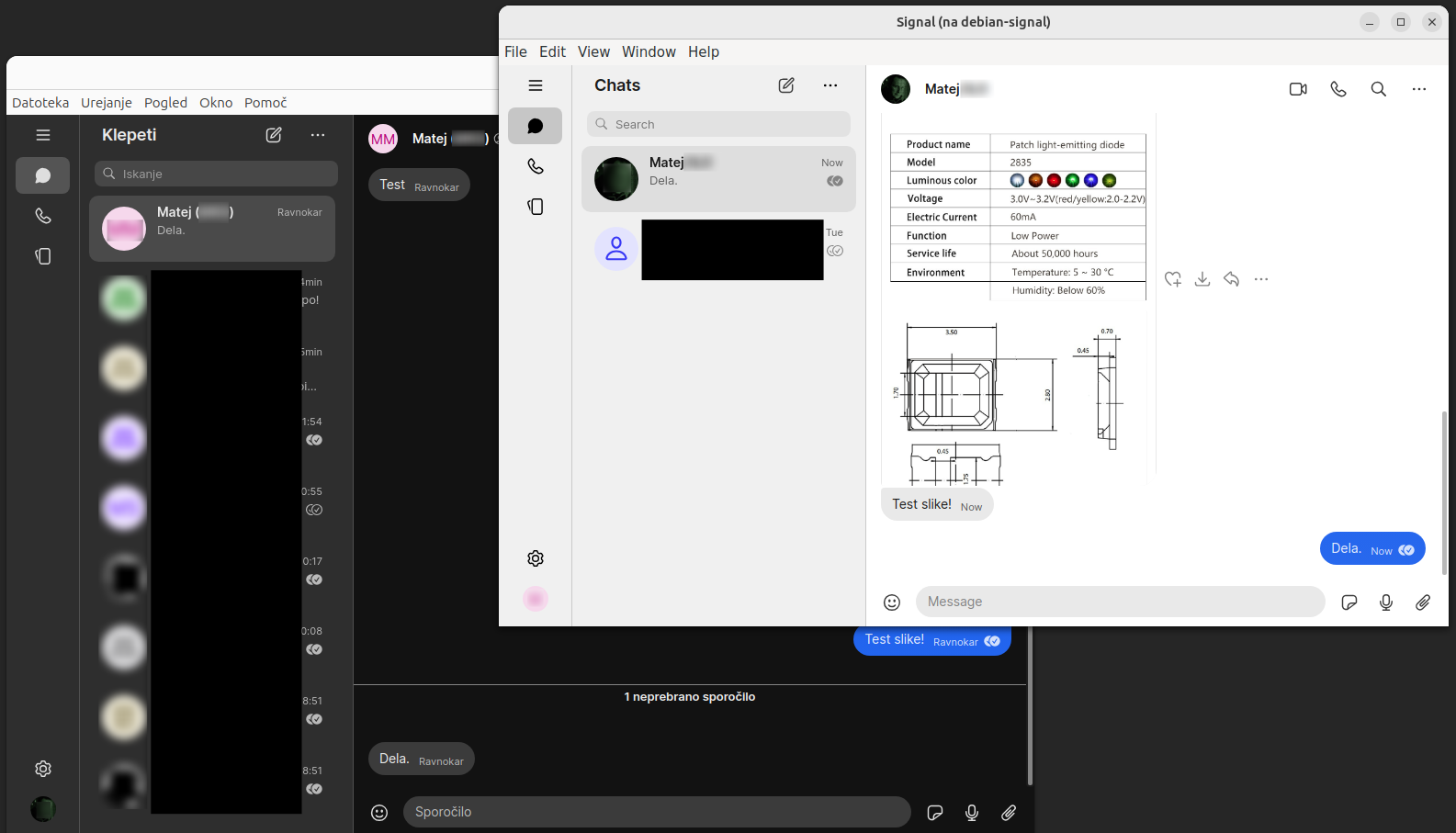
Zdaj ta Signal Desktop samo še povežemo s kopijo Signala na telefonu in že lahko na računalniku uporabljamo dve kopiji aplikacije Signal Desktop.

Kaj pa…?

Žal pa v opisanem primeru ne deluje dostop do kamere in zvoka. Klice bomo torej še vedno morali opravljati iz telefona.

Izkaže se namreč, da je povezava kontejnerja z zvočnim sistemom PipeWire in kamero gostiteljskega računalnika neverjetno zapletena (vsaj v moji postavitvi sistema). Če imate namig kako zadevo rešiti, pa mi seveda lahko sporočite. :)

Signal kontejner

10 November 2024 at 00:00

Signal je aplikacija za varno in zasebno sporočanje, ki je brezplačna, odprtokodna in enostavna za uporabo. Uporablja močno šifriranje od začetne do končne točke (anlg. end-to-end), uporabljajo pa jo številni aktivisti, novinarji, žvižgači, pa tudi državni uradniki in poslovneži. Skratka vsi, ki cenijo svojo zasebnost. Signal teče na mobilnih telefonih z operacijskim sistemom Android in iOS, pa tudi na namiznih računalnikih (Linux, Windows, MacOS) - pri čemer je namizna različica narejena tako, da jo povežemo s svojo mobilno različico Signala. To nam omogoča, da lahko vse funkcije Signala uporabljamo tako na telefonu kot na namiznem računalniku, prav tako se vsa sporočila, kontakti, itd. sinhronizirajo med obema napravama. Vse lepo in prav, a Signal je (žal) vezan na telefonsko številko in praviloma lahko na enem telefonu poganjate samo eno kopijo Signala, enako pa velja tudi za namizni računalnik. Bi se dalo to omejitev zaobiti? Vsekakor, a za to je potreben manjši “hack”. Kakšen, preberite v nadaljevanju.

Poganjanje več različic Signala na telefonu

Poganjanje več različic Signala na telefonu je zelo enostavno - a samo, če uporabljate GrapheneOS. GrapheneOS je operacijski sistem za mobilne telefone, ki ima vgrajene številne varnostne mehanizme, poleg tega pa je zasnovan na način, da kar najbolje skrbi za zasebnost uporabnika. Je odprtokoden, visoko kompatibilen z Androidom, vendar s številnimi izboljšavami, ki izredno otežujejo oz. kar onemogočajo tako forenzični zaseg podatkov, kot tudi napade z vohunsko programsko opremo tipa Pegasus in Predator.

GrapheneOS omogoča uporabo več profilov (do 31 + uporabniški profil tim. gosta), ki so med seboj popolnoma ločeni. To pomeni, da lahko v različnih profilih nameščate različne aplikacije, imate povsem različen seznam stikov, na enem profilu uporabljate en VPN, na drugem drugega ali pa sploh nobenega, itd.

Rešitev je torej preprosta. V mobilnem telefonu z GrapheneOS si odpremo nov profil, tam namestimo novo kopijo Signala, v telefon vstavimo drugo SIM kartico in Signal povežemo z novo številko.

Ko je telefonska številka registrirana, lahko SIM kartico odstranimo in v telefon vstavimo staro. Signal namreč za komunikacijo uporablja samo prenos podatkov (seveda lahko telefon uporabljamo tudi brez SIM kartice, samo na WiFi-ju). Na telefonu imamo sedaj nameščeni dve različici Signala, vezani na dve različni telefonski številki, in iz obeh različic lahko pošiljamo sporočila (tudi med njima dvema!) ali kličemo.

Čeprav so profili ločeni, pa lahko nastavimo, da obvestila iz aplikacije Signal na drugem profilu, dobivamo tudi ko smo prijavljeni v prvi profil. Le za pisanje sporočil ali vzpostavljanje klicev, bo treba preklopiti v pravi profil na telefonu.

Preprosto, kajne?

Poganjanje več različic Signala na računalniku

Zdaj bi si seveda nekaj podobnega želeli tudi na računalniku. Skratka, želeli bi si možnosti, da na računalniku, pod enim uporabnikom poganjamo dve različni instanci Signala (vsaka vezana na svojo telefonsko številko).

No, tukaj je zadeva na prvi pogled malenkost bolj zapletena, a se s pomočjo virtualizacije da težavo elegantno rešiti. Seveda na računalniku samo za Signal ne bomo poganjali kar celega novega virtualnega stroja, lahko pa uporabimo tim. kontejner.

V operacijskem sistemu Linux najprej namestimo aplikacijo systemd-container (v sistemih Ubuntu je sicer že privzeto nameščena).

Na gostiteljskem računalniku omogočimo tim neprivilegirane uporabniške imenske prostore (angl. unprivileged user namespaces), in sicer z ukazom sudo nano /etc/sysctl.d/nspawn.conf, nato pa v datoteko vpišemo:

kernel.unprivileged_userns_clone=1

Zdaj je SistemD storitev treba ponovno zagnati:

sudo systemctl daemon-reload
sudo systemctl restart systemd-sysctl.service
sudo systemctl status systemd-sysctl.service

…nato pa lahko namestimo Debootstrap: sudo apt install debootstrap.

Zdaj ustvarimo nov kontejner, v katerega bomo namestili operacijski sistem Debian (in sicer različico stable) - v resnici bo nameščena le minimalno zahtevana koda operacijskega sistema:

sudo debootstrap --include=systemd,dbus stable

Dobimo približno takle izpis:

/var/lib/machines/debian
I: Keyring file not available at /usr/share/keyrings/debian-archive-keyring.gpg; switching to https mirror https://deb.debian.org/debian
I: Retrieving InRelease 
I: Retrieving Packages 
I: Validating Packages 
I: Resolving dependencies of required packages...
I: Resolving dependencies of base packages...
I: Checking component main on https://deb.debian.org/debian...
I: Retrieving adduser 3.134
I: Validating adduser 3.134
...
...
...
I: Configuring tasksel-data...
I: Configuring libc-bin...
I: Configuring ca-certificates...
I: Base system installed successfully.

Zdaj je kontejner z operacijskim sistemom Debian nameščen. Zato ga zaženemo in nastavimo geslo korenskega uporabnika :

sudo systemd-nspawn -D /var/lib/machines/debian -U --machine debian

Dobimo izpis:

Spawning container debian on /var/lib/machines/debian.
Press Ctrl-] three times within 1s to kill container.
Selected user namespace base 1766326272 and range 65536.
root@debian:~#

Zdaj se preko navideznega terminala povežemo v operacijski sistem in vpišemo naslednja dva ukaza:

passwd
printf 'pts/0\npts/1\n' >> /etc/securetty 

S prvim ukazom nastavimo geslo, drugi pa omogoči povezavo preko tim. lokalnega terminala (TTY). Na koncu vpišemo ukaz logout in se odjavimo nazaj na gostiteljski računalnik.

Zdaj je treba nastaviti omrežje, ki ga bo uporabljal kontejner. Najbolj enostavno je, če uporabimo kar omrežje gostiteljskega računalnika. Vpišemo naslednja dva ukaza:

sudo mkdir /etc/systemd/nspawn
sudo nano /etc/systemd/nspawn/debian.nspawn

V datoteko vnesemo:

[Network]
VirtualEthernet=no

Zdaj kontejner ponovno zaženemo z ukazom sudo systemctl start systemd-nspawn@debian ali pa še enostavneje - machinectl start debian.

Seznam zagnanih kontejnerjev si lahko tudi ogledamo:

machinectl list
MACHINE CLASS     SERVICE        OS     VERSION ADDRESSES
debian  container systemd-nspawn debian 12      -        

1 machines listed.

Oziroma se povežemo v ta virtualni kontejner: machinectl login debian. Dobimo izpis:

Connected to machine debian. Press ^] three times within 1s to exit session.

Debian GNU/Linux 12 cryptopia pts/1

cryptopia login: root
Password: 

Na izpisu se vidi, da smo se povezali z uporabnikom root in geslom, ki smo ga prej nastavili.

Zdaj v tem kontejnerju namestimo Signal Desktop.

apt update
apt install wget gpg

wget -O- https://updates.signal.org/desktop/apt/keys.asc | gpg --dearmor > signal-desktop-keyring.gpg

echo 'deb [arch=amd64 signed-by=/usr/share/keyrings/signal-desktop-keyring.gpg] https://updates.signal.org/desktop/apt xenial main' | tee /etc/apt/sources.list.d/signal-xenial.list

apt update
apt install --no-install-recommends signal-desktop
halt

Z zadnjim ukazom kontejner zaustavimo. Zdaj je v njem nameščena sveža različica aplikacije Signal Desktop.

Mimogrede, če želimo, lahko kontejner preimenujemo v bolj prijazno ime, npr. sudo machinectl rename debian debian-signal. Seveda pa bomo potem isto ime morali uporabljati tudi za zagon kontejnerja (torej, machinectl login debian-signal).

Zdaj naredimo skripto, s katero bomo kontejner pognali in v njem zagnali Signal Desktop na način, da bomo njegovo okno videli na namizju gostiteljskega računalnika:

Ustvarimo datoteko nano /opt/runContainerSignal.sh (ki jo shranimo npr. v mapo /opt), vsebina datoteke pa je naslednja:

#!/bin/sh
xhost +local:
pkexec systemd-nspawn --setenv=DISPLAY=:0 \
                      --bind-ro=/tmp/.X11-unix/  \
                      --private-users=pick \
                      --private-users-chown \
                      -D /var/lib/machines/debian-signal/ \
                      --as-pid2 signal-desktop --no-sandbox
xhost -local:

S prvim xhost ukazom omogočimo povezovanje na naš zaslon, vendar samo iz lokalnega računalnika, drugi xhost ukaz pa bo te povezave (na zaslon) spet blokiral). Nastavimo, da je skripta izvršljiva (chmod +x runContainerSignal.sh), in to je to.

Dve ikoni aplikacije Signal Desktop

Dve ikoni aplikacije Signal Desktop

No, ne še čisto, saj bi skripto morali zaganjati v terminalu, veliko bolj udoben pa je zagon s klikom na ikono.

Naredimo torej .desktop datoteko: nano ~/.local/share/applications/runContainerSignal.desktop. Vanjo zapišemo naslednjo vsebino:

[Desktop Entry]
Type=Application
Name=Signal Container
Exec=/opt/runContainerSignal.sh
Icon=security-high
Terminal=false
Comment=Run Signal Container

…namesto ikone security-high, lahko uporabimo kakšno drugo, na primer:

Icon=/usr/share/icons/Yaru/scalable/status/security-high-symbolic.svg

Pojasnilo: skripta je shranjena v ~/.local/share/applications/, torej je dostopa samo specifičnemu uporabniku in ne vsem uporabnikom na računalniku.

Zdaj nastavimo, da je .desktop datoteka izvršljiva: chmod +x ~/.local/share/applications/runContainerSignal.desktop

Osvežimo tim. namizne vnose (angl. Desktop Entries): update-desktop-database ~/.local/share/applications/, in to je to!

Dve instanci aplikacije Signal Desktop

Dve instanci aplikacije Signal Desktop"

Ko bomo v iskalnik aplikacij vpisali “Signal Container”, se bo prikazala ikona aplikacije, sklikom na njo pa bomo zagnali Signal v kontejnerju (bo pa za zagon potrebno vpisati geslo).

Zdaj ta Signal Desktop samo še povežemo s kopijo Signala na telefonu in že lahko na računalniku uporabljamo dve kopiji aplikacije Signal Desktop.

Kaj pa…?

Žal pa v opisanem primeru ne deluje dostop do kamere in zvoka. Klice bomo torej še vedno morali opravljati iz telefona.

Izkaže se namreč, da je povezava kontejnerja z zvočnim sistemom PipeWire in kamero gostiteljskega računalnika neverjetno zapletena (vsaj v moji postavitvi sistema). Če imate namig kako zadevo rešiti, pa mi seveda lahko sporočite. :)

Reševanje ZFS

16 July 2024 at 00:00

Prejšnji teden sem se odločil posodobiti operacijski sistem Debian na enem izmed svojih strežnikov. Posodobitev je načeloma preprosta - v datoteko sources.list je treba vpisati nova skladišča programskih paketov, nato pa se požene apt-get -y update, apt-get -y upgrade ter apt-get -y full-upgrade (pa še kakšno malenkost). Vse to sem lepo naredil in na koncu je preostal le še ukaz reboot, ki ponovno zažene sistem. Minuta ali dve čakanja - in strežnik bi se moral zbuditi s posodobljenim operacijskim sistemom. Le da se to ni zgodilo. Niti po petih, niti po desetih minutah. Kar je… znak za alarm. Še posebej, če se strežnik nahaja na drugem koncu… Slovenije (ali pa Evrope, saj je vseeno).

PiKVM

No, na srečo je bil na strežnik priključen PiKVM. Gre za napravico, ki omogoča oddaljen dostop in oddaljeno upravljanje računalnikov. PiKVM je v osnovi dodatek (tim. “klobuk” oz. angl. hat), ki ga priklopimo na RaspberryPi. Nato pa PiKVM priključimo na računalnik namesto monitorja in tipkovnice/miške - v tem primeru nam PiKVM predstavlja virtualni monitor, virtualno tipkovnico, miško, CD, USB ključek, itd. Preko tega nato lahko računalnik ali strežnik oddaljeno upravljamo (vstopimo lahko tudi v BIOS, virtualno pritisnemo gumb za izklop ali gumb za reset) - in to kar preko spletnega brskalnika. Programska oprema je popolnoma odprtokodna, zadeva pa podpira tudi priklop na KVM razdelilec, kar nam omogoča oddaljeno upravljanje več računalnikov - to je recimo idealno za montažo v podatkovni center.

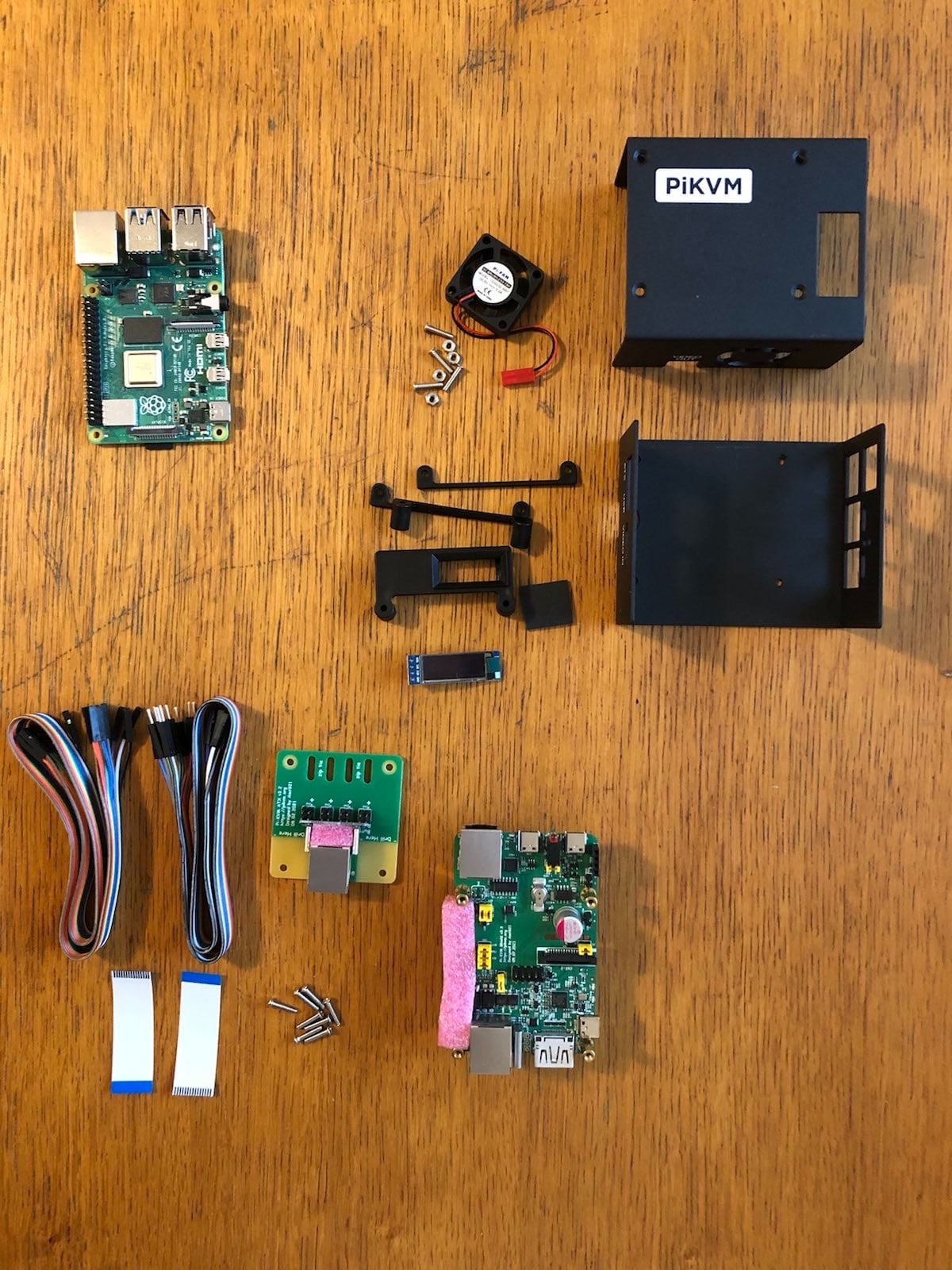
PiKVM ob nakupu

PiKVM ob nakupu.

Skratka, ko se strežnik nekaj časa ni več odzival, sem se povezal na PiKVM in šel pogledat kaj se je dejansko zgodilo. In zgodila se je… katastrofa.

Težava

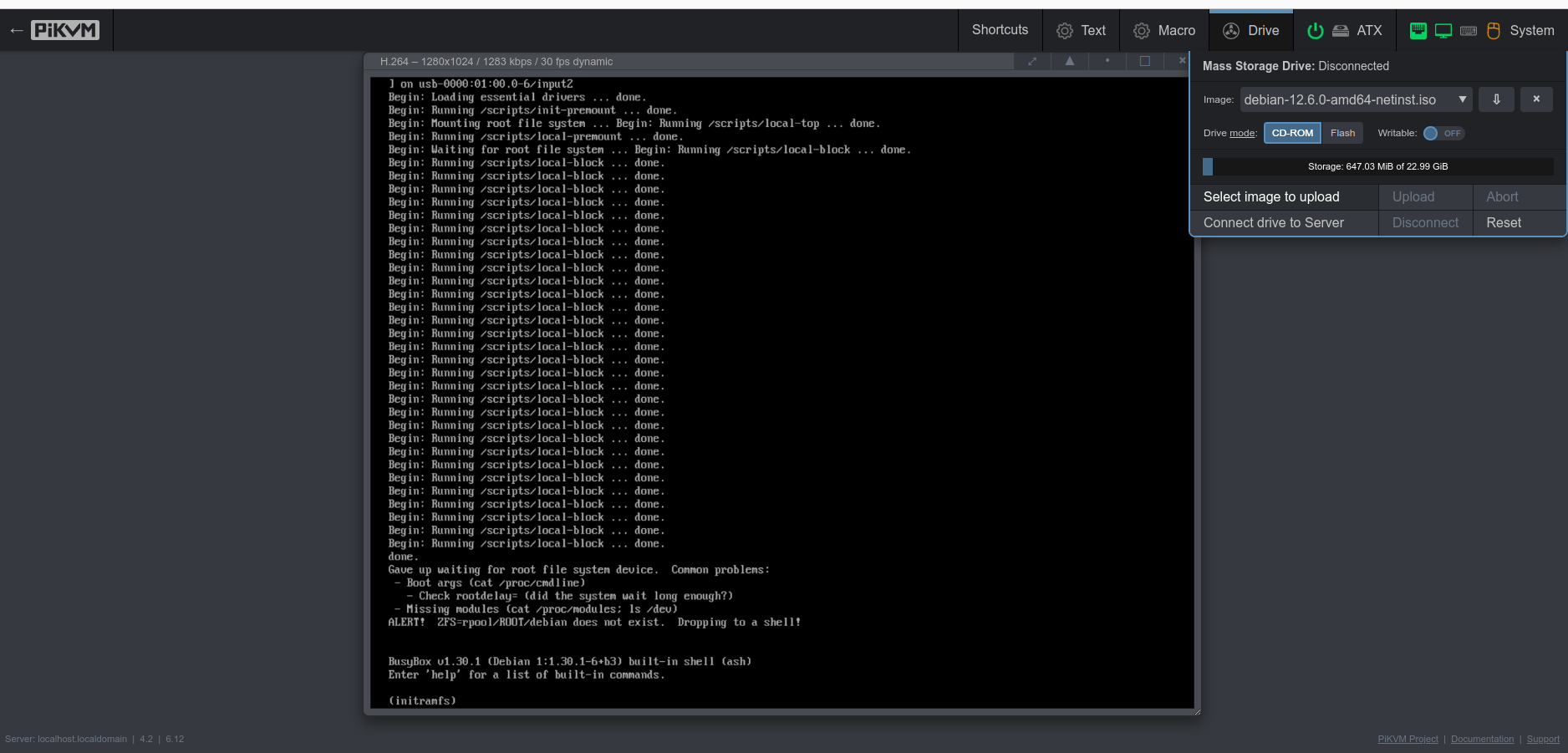
Strežnik je namreč po ponovnem zagonu obstal v initramfs. Aaaaaa! Na dnu zaslona pa se je svetilo še zadnje opozorilo preden je sistem dokončno izdihnil - ALERT! ZFS=rpool/ROOT/debian does not exists. Dropping to a shell!. V obupu sem spregledal tisti “s” in prebral “hell”…

V tistem trenutku sem se spomnil, da je bil na korenskem razdelku strežnika seveda nameščen ZFS datotečni sistem - in to šifriran - ob nadgradnji pa sem seveda pozabil ročno omogočiti tim. jedrne module (angl. kernel modules), ki bi omogočili, da operacijski sistem ob zagonu prepozna ZFS. In da bi bila stvar še hujša - na strežniku je teklo (no, zdaj pač ne več) več virtualnih strežnikov. Ki so bili sedaj seveda vsi nedosegljivi.

Opomba. ZFS (Zettabyte File System) je napreden datotečni sistem, ki je znan po svoji zanesljivosti, razširljivosti, uporabi naprednih tehnik za preverjanje in popravljanje napak (kar zagotavlja, da so podatki vedno dosledni in brez poškodb), uporabi kompresije in deduplikacije, itd. Skratka, idelaen za strežniška okolja.

Dobro, zdaj vemo kaj je problem, ampak kako ga rešiti?

Načrt za njeno rešitev

Da si vsaj malo opomorem od pretresa, sem si najprej pripravil močno kavo. Odločitev se je izkazala za strateško, saj se je reševanje sistema zavleklo pozno v noč (in še v naslednje dopoldne).

Po krajšem razmisleku se mi je v glavi zarisal naslednji načrt. Najprej sistem zaženem iz “Live Debian CD-ja”, na ta začasni sistem namestim podporo za ZFS, priklopim ZFS diskovje, se “chroot-am” v stari sistem, tam popravim nastalo škodo in vse skupaj ponovno zaženem. In to je to!

Na tej točki bi se v kakšnem starem filmu samo še vsedel na konja in odjahal v sončni zahod, ampak kot se je izkazalo, je bila pot do konja (in njegovega sedla)… še precej trnova. Pa pojdimo po vrsti.

PiKVM v akciji

PiKVM v akciji.

Najprej sem na PiKVM prenesel datoteko debian-live-12.6.0-amd64-standard.iso, jo priklopil kot navidezni CD, ter zagnal strežnik. To je bilo resnično enostavno in PiKVM se je ponovno izkazal za vreden svojega denarja.

Se je pa že kar na začetku izkazalo, da strežnik prepoznava samo ameriško tipkovnico. In ker imam jaz slovensko, je bilo treba najprej ugotoviti katero tipko moram pritisniti, da dobim točno tisti poseben znak, ki ga potrebujem. No, tule je nekaj v mojem primeru najpogosteje uporabljenih znakov na slovenski tipkovnici in njihovi “prevodi” na ameriško tipkovnico:

- /
? - 
Ž |
+ =
/ &

Luč na koncu tunela

Naslednji korak je bil, da v /etc/apt/sources.list tim. “živega sistema” dodam še skladišče contrib. Nato pa sem že lahko namestil podporo za ZFS: sudo apt update && sudo apt install linux-headers-amd64 zfsutils-linux zfs-dkms zfs-zed.

Po minuti ali dveh, pa sem že lahko naložil ZFS jedrne module: sudo modprobe zfs. Ukaz zfs version je pokazal, da podpora za ZFS zdaj deluje:

zfs-2.1.11-1
zfs-kmod-2.1.11-1

No, prvi korak je uspel, sedaj pa je bilo v sistem potrebno “samo še” priključiti obstoječe diskovje. Najprej sem naredil ustrezno mapo, kamor bom priklopil diskovje: sudo mkdir /sysroot.

Nato pa sem skušal nanjo priključil svoj “rpool” ZFS. Spodnji ukazi so zgolj približni (verjetno je treba narediti še kaj, recimo nastaviti tim. mountpoint), so pa lahko vodilo komu, ki bo imel podobne težave. Naj seveda dodam, da ni šlo povsem enostavno in je bilo potrebno kar nekaj telovadbe, da sem uspel priti do končnega cilja.

sudo zpool import -N -R /sysroot rpool -f

sudo zpool status
sudo zpool list
sudo zfs get mountpoint

Na tej točki sem vnesel šifrirno geslo: sudo zfs load-key rpool… in preveril, da je ZFS odklenjen: sudo zfs get encryption,keystatus.

Sedaj pa priklop: sudo zfs mount rpool/ROOT/debian. In evo, podatki so bili vidni in kot je kazalo ni bilo nič izgubljenega!

Oživljanje “pacienta”…

Končno je sledil chroot v stari sistem:

sudo mkdir /sysroot/mnt
sudo mkdir /sysroot/mnt/dev
sudo mkdir /sysroot/mnt/proc
sudo mkdir /sysroot/mnt/sys
sudo mkdir /sysroot/mnt/run
sudo mount -t tmpfs tmpfs /sysroot/mnt/run
sudo mkdir /sysroot/mnt/run/lock

sudo mount --make-private --rbind /dev /sysroot/mnt/dev
sudo mount --make-private --rbind /proc /sysroot/mnt/proc
sudo mount --make-private --rbind /sys /sysroot/mnt/sys

sudo chroot /sysroot/mnt /usr/bin/env DISK=$DISK bash --login

Zdaj sem bil torej uspešno povezan v stari (“okvarjeni”) sistem. Najprej je bilo vanj potrebno namestiti ZFS podporo:

apt install --yes dpkg-dev linux-headers-generic linux-image-generic
apt install --yes zfs-initramfs
echo REMAKE_INITRD=yes > /etc/dkms/zfs.conf

…z manjšimi težavami

Seveda se je vmes pojavila še ena napaka, in sicer nameščanje programske opreme ni bilo možno zaradi okvarjenega systemd paketa. To sem rešil z:

sudo rm /var/lib/dpkg/info/systemd*
sudo dpkg --configure -D 777 systemd
sudo apt -f install

Potem so se seveda pojavile še nerešene odvisnosti… kako točno sem to uspel rešiti se niti ne spomnim več, pomagali pa so naslednji ukazi (ne nujno v tem vrstnem redu):

dpkg --force-all --configure -a
apt --fix-broken install
apt-get -f install

Zdaj je bilo potrebno priklopiti še efi razdelek (za katerega je bilo potrebno najprej ugotoviti kje točno se sploh nahaja):

cp -r /boot /tmp
zpool import -a
lsblk
mount /dev/nvme0n1p2 /boot/efi
cd /tmp
cp * /boot/

Zdaj pa zares!

Končno sem lahko pognal ukaze s katerimi sem dodal ZFS jedrne module v jedro operacijskega sistema:

update-initramfs -c -k all
dkms autoinstall
dkms-status
update-grub
grub-install

No, in končno je sledil ponovni zagon sistema, po njem pa je bilo treba popraviti še mesto priklopa ZFS sistema (zfs set mountpoint=/ rpool/ROOT/debian)… še en ponovni zagon - in stari sistem je vstal od mrtvih.

Postfestum sanacija nastale škode

Zaradi silnega čaranja in ne povsem dokončane nadgradnje, je bilo potrebno namestiti manjkajoče programske pakete, ponovno namestiti nekaj systemd paketov in odstraniti stara jedra operacijskega sistema. Vse seveda ročno.

Aja, pa iz nekega razloga je ob posodobitvi izginil SSH strežnik. Ampak to rešiti je bila sedaj mala malica.

Sledil je reboot in nato še enkrat reboot, da vidim, če res vse deluje.

Konec dober, vse dobro

In zdaj deluje. O, kako lepo deluje! ZFS je kriptiran, sistem se po vnosu gesla za odklep lepo zažene, prav tako se samodejno zaženejo virtualni strežniki. PiKVM pa je dobil prav posebno mesto v mojem srcu.

Pa do naslednjič, ali kako že rečejo! :)

P. S. Hvala tudi Juretu za pomoč. Brez njegovih nasvetov bi vse skupaj trajalo precej dlje.

Digitalno podpisovanje dokumentov v LibreOffice

16 January 2024 at 00:00

V enem prejšnjih prispevkov smo si ogledali kako v okolju Linux (in Windows) lahko digitalno podpisujemo PDF dokumente, v tokratnem prispevku pa si bomo ogledali, kako s SIGEN-CA lahko digitalno podpišemo LibreOffice dokumente.

Predpriprava

Najprej seveda potrebujemo SIGEN-CA digitalno potrdilo, korensko potrdilo slovenske državne uprave in vmesno potrdilo izdajatelja SIGEN-CA, in ta potrdila moramo prenesti v NSS sistemsko shrambo v Linuxu. V okolju Windows pa lahko uporabimo Thunderbirdovo shrambo digitalnih potrdil.

Nastavitve LibreOffica

Sedaj zaženemo LibreOffice in v meniju Orodja izberemo Možnosti in nato v razdelku LibreOffice izberemo Varnost.

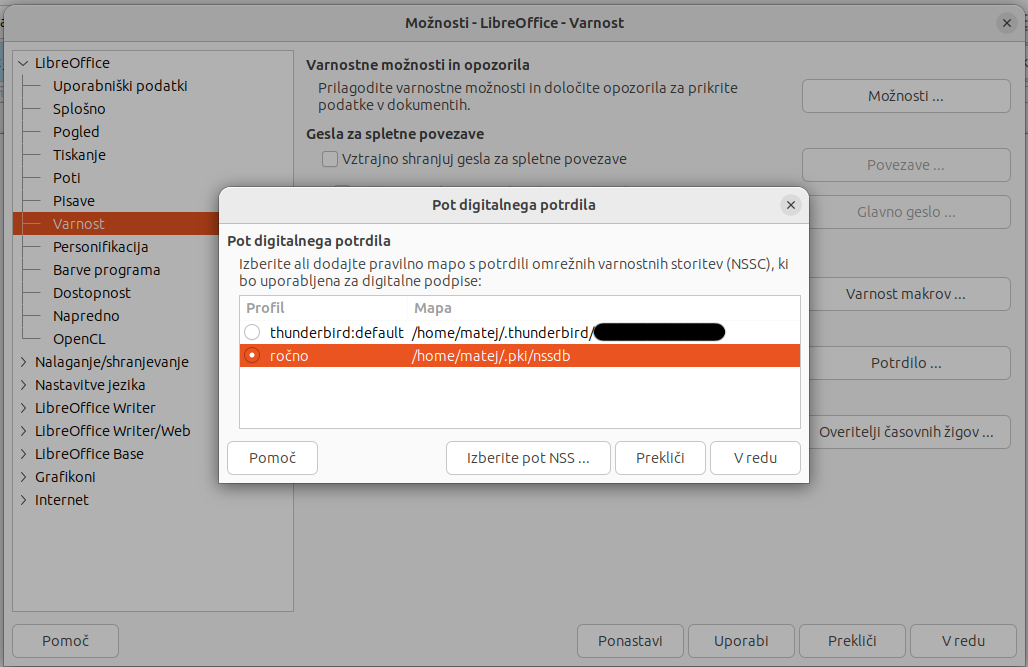
Nastavitve NSS baze v LibreOffice

Nastavitve NSS baze v LibreOffice.

Nato poleg Pot digitalnega potrdila kliknemo na gumb Potrdilo in nastavimo dostop do NSS baze.

LibreOffice bo sedaj potrebno ponovno zagnati.

Digitalno podpisovanje v LibreOffice

Zdaj v LibreOffice odpremo dokument, ki bi ga želeli digitalno podpisati in v meniju Datoteka izberemo Digitalni podpisi - Digitalni podpisi ter kliknemo gumb Podpiši dokument.

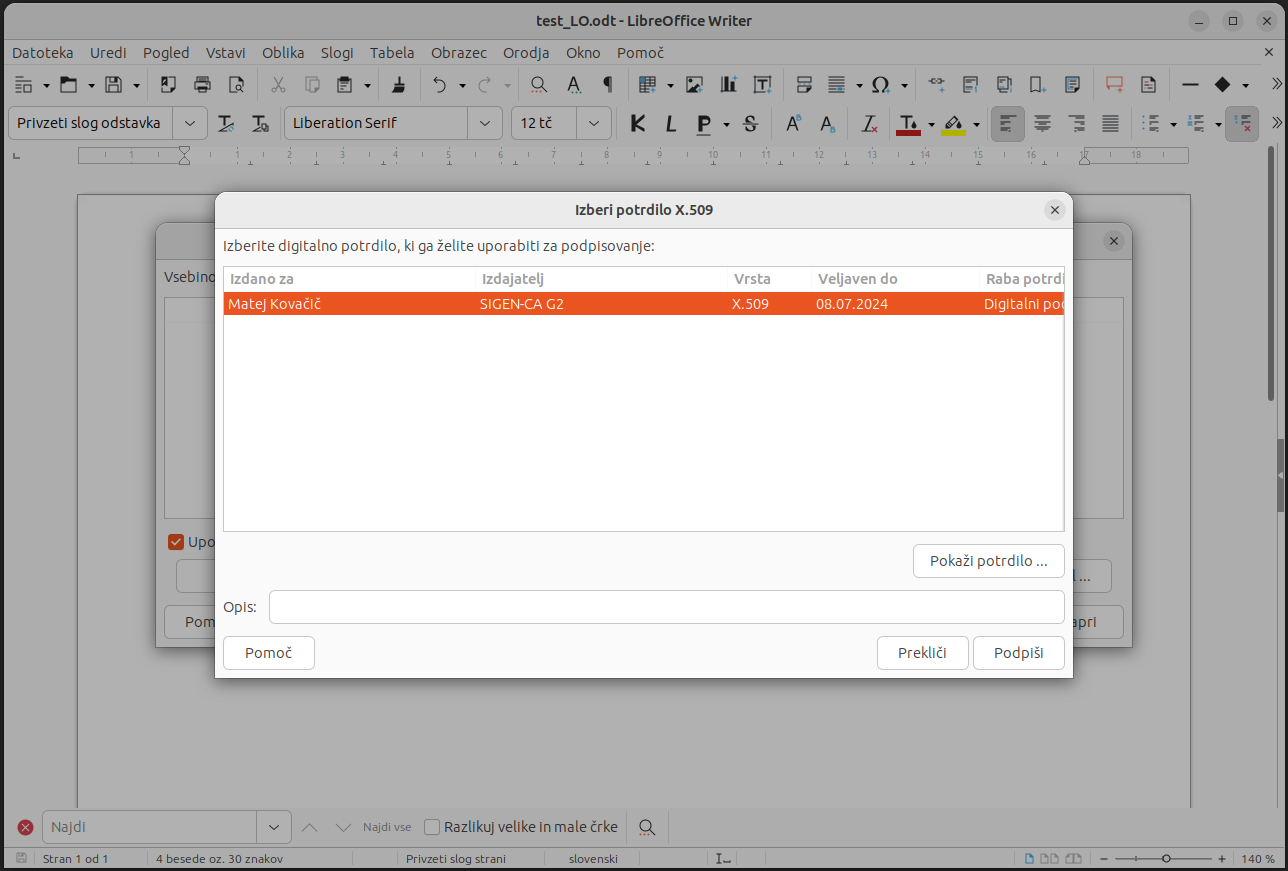
Digitalno podpisovanje dokumentov v LibreOffice

Digitalno podpisovanje dokumentov v LibreOffice.

V naslednjem koraku izberemo svoj digitalni podpis in dokument podpišemo.

LibreOffice omogoča tudi digitalno podpisovanje PDF dokumentov. To naredimo preko menija Datoteka, kjer izberemo Digitalni podpisi ter Podpiši obstoječi PDF. Zažene se aplikacija LibreOffice Draw, kjer lahko podpišemo obstoječi PDF.

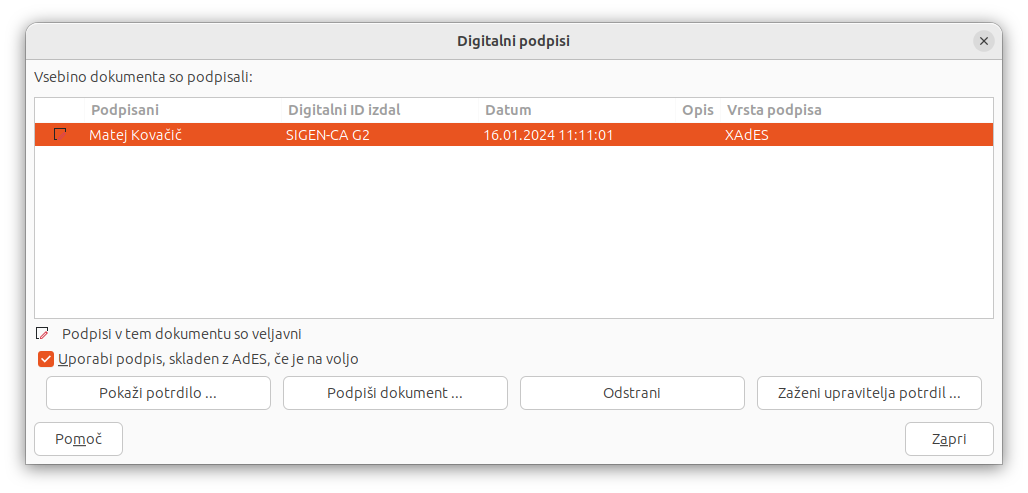
Digitalne podpise lahko preverimo preko menija Datoteka izberemo Digitalni podpisi - Digitalni podpisi.

Digitalni podpisi dokumenta v LibreOffice

Digitalni podpisi dokumenta v LibreOffice.

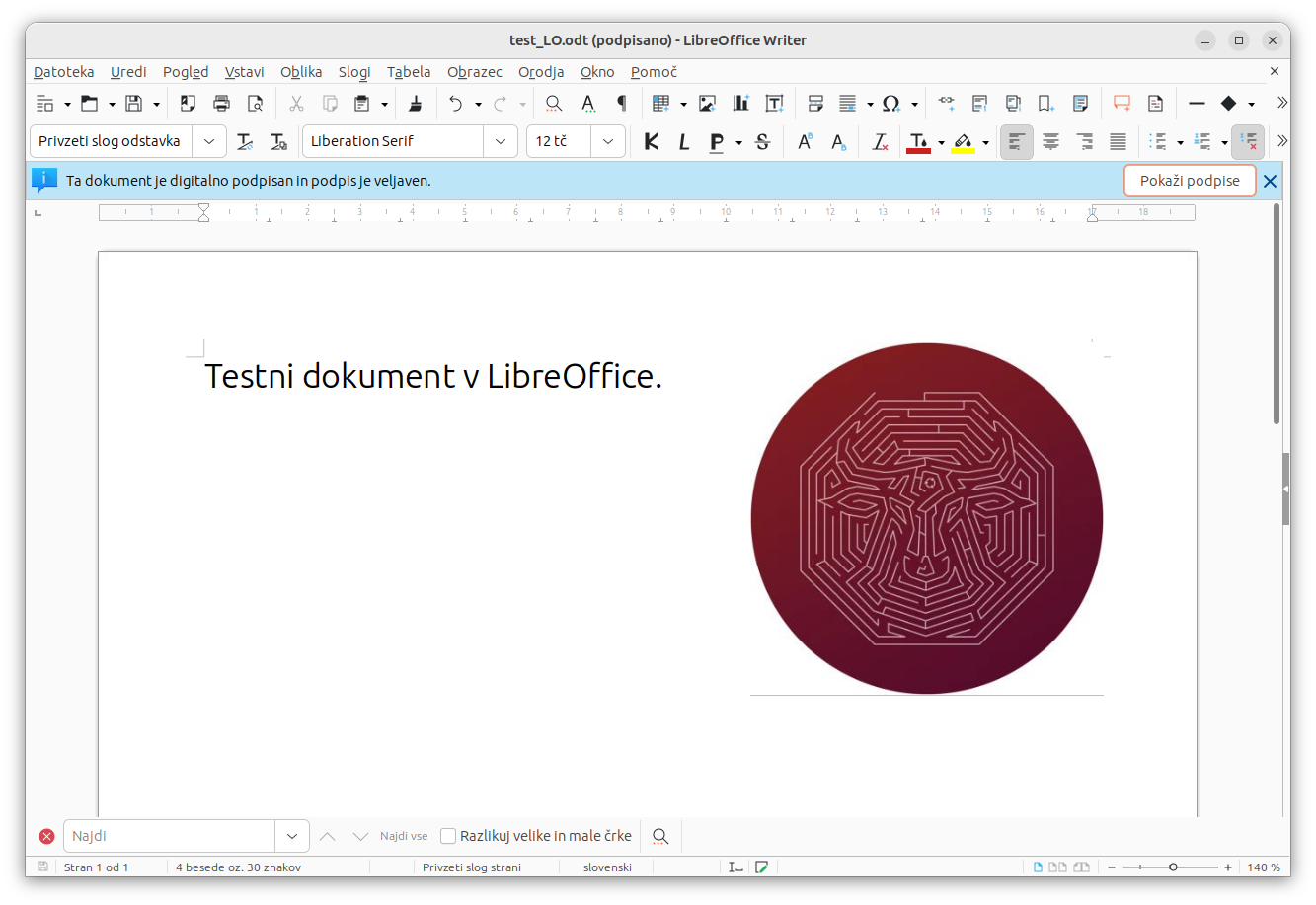
LibreOffice prikaže, če so dokumenti veljavno podpisani.

Veljavno podpisan dokument v LibreOffice

Veljavno podpisan dokument v LibreOffice.

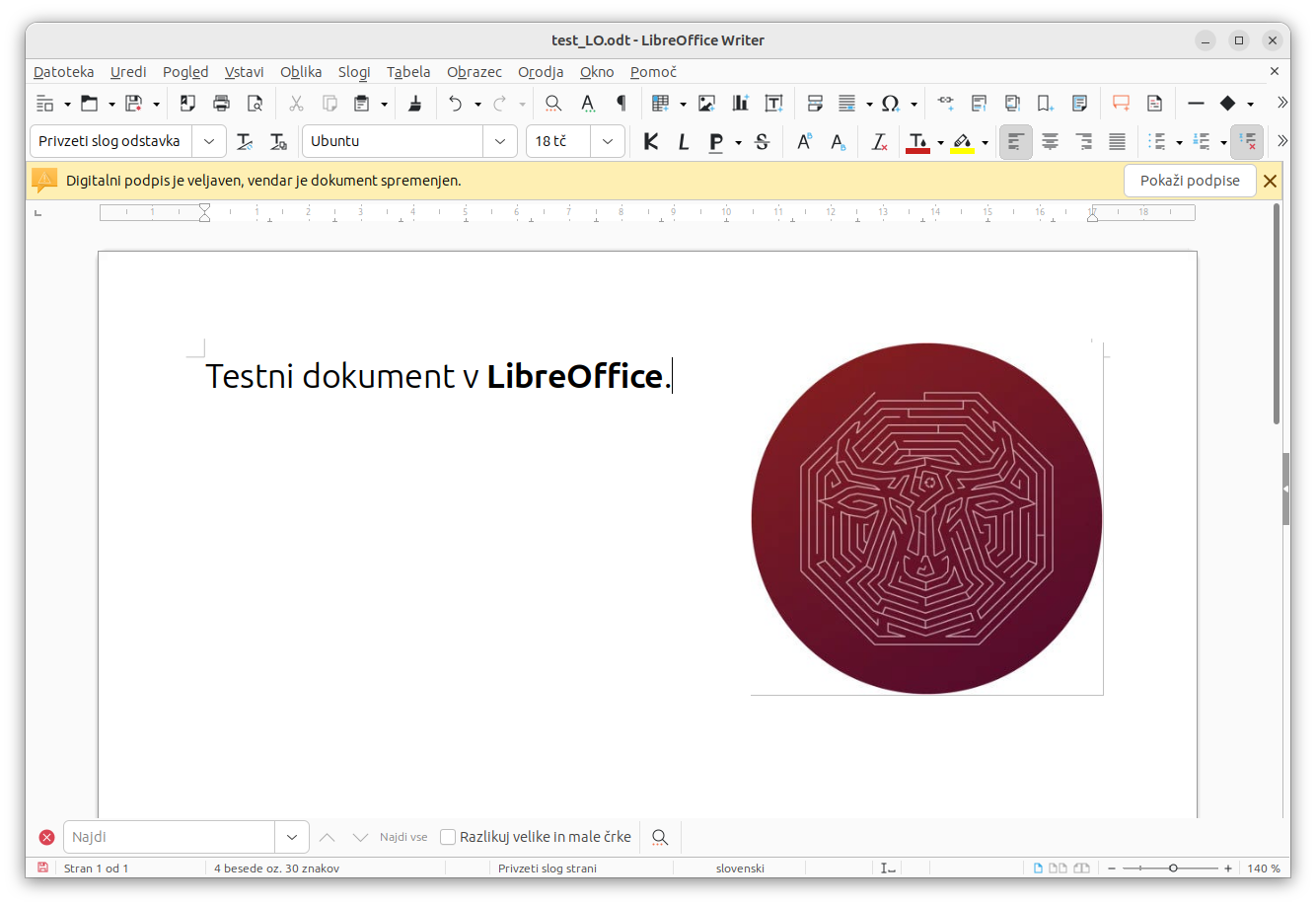
Če pa je bil dokument po podpisu spremenjen, bo LibreOffice to ravno tako takoj ustrezno prikazal.

Digitalni dokument, ki je bil spremenjen po podpisu

Digitalni dokument, ki je bil spremenjen po podpisu.

Digitalno podpisovanje PDF dokumentov v Linuxu (in Windows)

7 January 2024 at 00:00

Ena glavnih prednosti digitalnega podpisovanja PDF-jev je zmanjšanje potrebe po tiskanju, pošiljanju in shranjevanju papirnatih dokumentov. V Sloveniji lahko PDF dokumente digitalno podpišemo s pomočjo SIGEN-CA digitalnih potrdil, ki se uporabljajo za e-storitve državne uprave, oddajo dohodnine, dostop do geodetskih in katastrskih podatkov, itd. Kvalificirana digitalna potrdila SIGEN-CA izdaja država in sicer fizičnim osebam (starejšim od 15 let, ki imajo slovensko davčno številko) ter poslovnim subjektom. V tokratnem prispevku si bomo pogledali kako PDF dokumente s pomočjo SIGEN-CA potrdil podpisujemo v Linuxu (v grafičnem okolju, ne v terminalu) in sicer z odprtokodno in brezplačno aplikacijo Okular. Na koncu pa še, kako aplikacijo z Okular PDF dokumente digitalno podpisujemo v okolju Windows

Digitalno podpisovanje PDF v okolju Linux

Prvi korak je, da si SIGEN-CA digitalno potrdilo, pa tudi korensko potrdilo slovenske državne uprave in vmesno potrdilo izdajatelja SIGEN-CA prenesemo v sistemsko shrambo v Linuxu. Gre za sistemsko shrambo NSS (Network Security Services). NSS je nabor kriptografskih knjižnic, ki je v Ubuntu Linuxu že privzeto nameščen, je pa za lažji uvoz potrebno namestiti še nekatera dodatna orodja.

Namestitev digitalnih potrdil v NSS sistemsko shrambo

Najprej torej namestimo pki-tools. Odpremo terminal in vpišemo ukaz: sudo apt install pki-tools

Nato si iz spletne strani si-trust.gov.si na svoj računalnik prenesemo Korensko potrdilo SI-TRUST Root ter Vmesno potrdilo SIGEN-CA G2.

Obe potrdili (si-trust-root.crt in sigen-ca-g2.xcert.crt) je nato potrebno pretvoriti iz DER formata v PEM zapis:

openssl x509 -inform der -in si-trust-root.crt -out si-trust-root.pem

openssl x509 -inform der -in sigen-ca-g2.xcert.crt -out sigen-ca-g2.xcert.pem

Zdaj ti dve potrdili (v PEM formatu) uvozimo v NSS sistemsko shrambo (spodnji ukazi predvidevajo, da ste potrdila shranili neposredno v svojo domačo mapo):

cd $HOME/.pki/nssdb
PKICertImport -d . -n "SI-TRUST Root - Republika Slovenija" -t "CT,C,C" -a -i $HOME/si-trust-root.pem -u L
PKICertImport -d . -n "SIGEN-CA G2 - Republika Slovenija" -t "CT,C,C" -a -i $HOME/sigen-ca-g2.xcert.pem -u L

Končno pa uvozimo še naše osebno SIGEN-CA potrdilo (tudi ta naj bo shranjen neposredno v vaši domači mapo): pk12util -d ~/.pki/nssdb -i $HOME/Matej_Kovacic_SIGEN-CA.p12

Zdaj lahko uvožena potrdila pregledamo: certutil -L -d sql:.

Dobimo takšen izpis:

Certificate Nickname                                         Trust Attributes
                                                             SSL,S/MIME,JAR/XPI

Matej Kovačič’s Republika Slovenija ID                   u,u,u
SIGEN-CA G2 - Republika Slovenija                            CT,C,C
SI-TRUST Root - Republika Slovenija                          CT,C,C

Podrobnosti posameznega potrdila sicer lahko pogledamo z ukazom, kjer kot parameter podamo tim. vzdevek oz. ime potrdila, ki ga želimo pregledati:

certutil -L -d sql:. -a -n "Matej Kovačič’s Republika Slovenija ID" | openssl x509 -text -noout

Pomembno: certutil ukaz moramo poganjati v mapi $HOME/.pki/nssdb.

Pa še dva uporabna ukaza. Če želimo digitalno potrdilo preimenovati (oziroma preimenovati njegov vzdevek (angl. nickname), to storimo z ukazom:

certutil --rename -d sql:. -n "Matej Kovačič’s Republika Slovenija ID" --new-n "Matej Kovacic (staro potrdilo)"

S stikalom -n moramo navesti trenuten vzdevek (ki ga vidimo na izpisu ukaza certutil -L -d sql:.), s stikalom --new-n, pa nastavimo nov vzdevek.

Pa še brisanje potrdil:

certutil -D -d sql:. -n "Matej Kovacic (staro potrdilo)"

Nameščanje aplikacije Okular v Linux

Zdaj lahko namestimo aplikacijo Okular. Aplikacijo lahko namestimo preko sistema Snap, vendar v mojem primeru aplikacija ni znala dostopati do NSS sistemske shrambe potrdil. Druga možnost je namestitev preko sistema APT, kjer digitalno podpisovanje deluje brez težav, a če bi radi najnovejšo različico aplikacije, je najbolje, da jo namestimo preko sistema Flatpak.

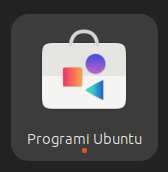
To je mogoče preko aplikacije Programi Ubuntu.

Programi Ubuntu

Programi Ubuntu.

Če te aplikacije in Flatpat dodatka nimamo nameščenega, to lahko storimo z ukazi:

sudo apt install flatpak
flatpak remote-add --if-not-exists flathub https://flathub.org/repo/flathub.flatpakrepo
sudo apt install gnome-software-plugin-flatpak gnome-software

Namestitev je nato preprosta. Zaženemo aplikacijo Programi Ubuntu in kot vir namestitve izberemo Flathub ter Okular namestimo.

Namestitev Okularja preko Programi Ubuntu

Namestitev Okularja preko Programi Ubuntu.

Digitalno podpisovanje v okolju Linux

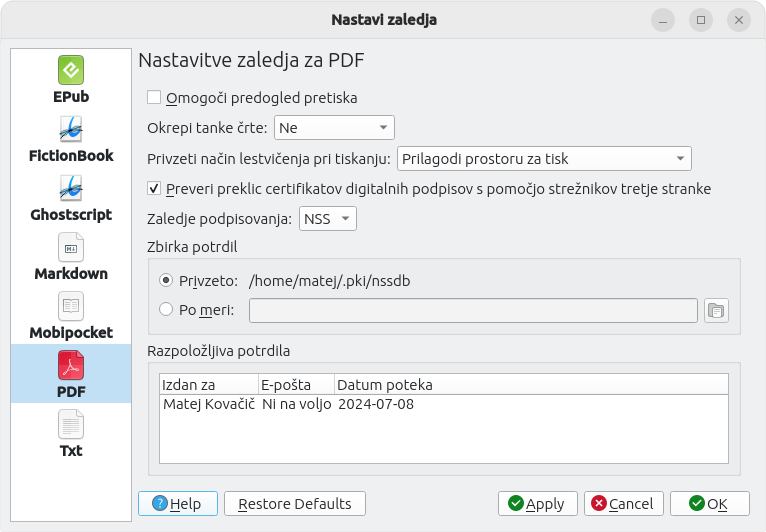
Ko Okular zaženemo, v meniju Nastavitve - Nastavi zaledja v zavihku PDF preverimo ali je dostop do zalednega NSS sistema pravilen (v mojem primeru je /home/matej/.pki/nssdb) in ali vidimo svoje digitalno potrdilo.

Nastavitve zaledja v Okularju

Nastavitve zaledja v Okularju.

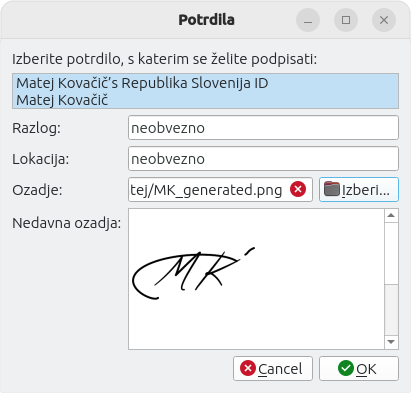
Zdaj v Okularju odpremo PDF dokument, ki ga želimo digitalno podpisati ter v meniju kliknemo Orodja - Digitalno podpiši.

Digitalno podpisovanje v Okularju

Digitalno podpisovanje v Okularju.

Nato bomo na dokumentu najprej narisali kvadratek kjer bo prikazan digitalni podpis, v naslednjem koraku pa še izberemo s katerim digitalnim podpisom želimo podpisati dokument (če jih imamo več), lahko pa dodamo tudi tim. vizualni podpis oz. svoj fizični podpis nastavimo za ozadje značke digitalnega podpisa. Na veljavnost digitalnega podpisa to sicer ne vpliva, lahko pa ta funkcija pride prav, ko je dokument natisnjen na papir.

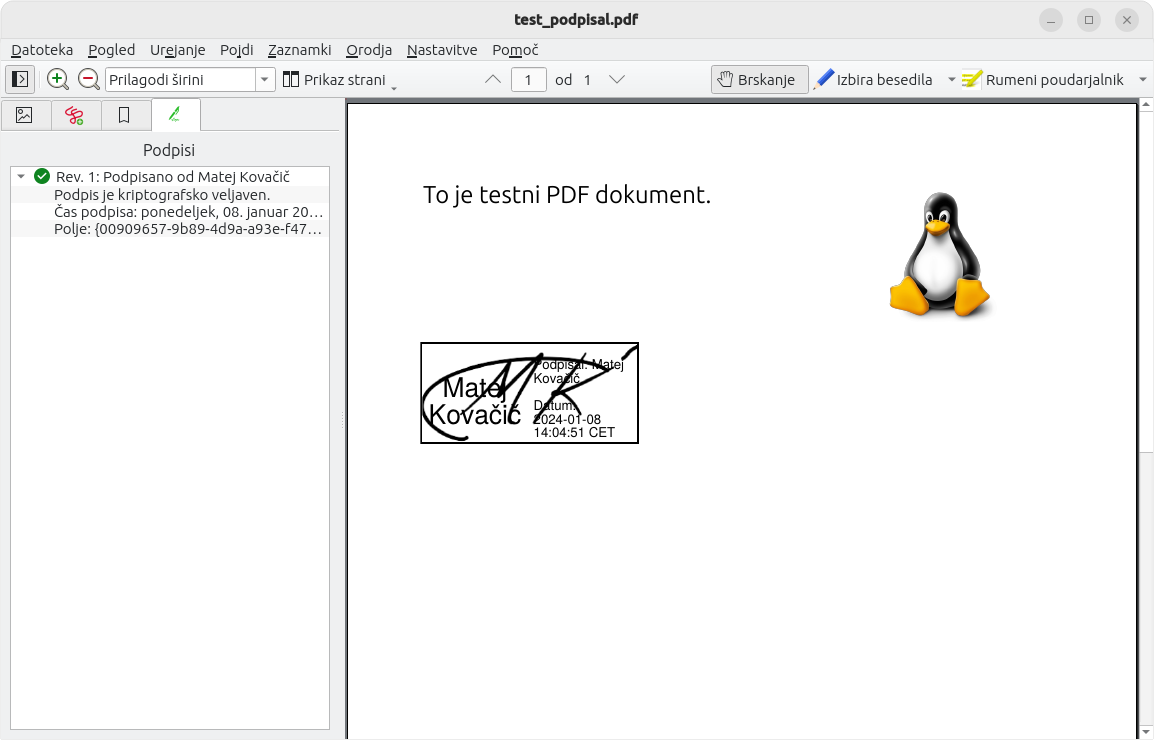
Podpisan PDF dokument v Okularju

Podpisan PDF dokument v Okularju.

Opomba: na sliki se ne nahaja moj dejanski podpis, pač pa je le-ta umetno ustvarjen z generatorjem podpisov.

S tem je PDF dokument digitalno podpisan s SIGEN-CA.

Digitalno podpisovanje v okolju Windows

Aplikacijo Okular lahko namestimo tudi v okolju Windows, digitalno potrdilo pa lahko uporabimo če smo ga namestili v kriptografsko shrambo aplikacije Firefox.

Najprej je torej potrebno namestiti Firefox in vanj SIGEC-CA digitalna potrdila, nato pa Okular namestimo preko Microsoftove trgovine s programsko opremo. Podporo za digitalno podpisovanje PDF dokumentov ima namreč namestitev Okularja iz Trgovine.

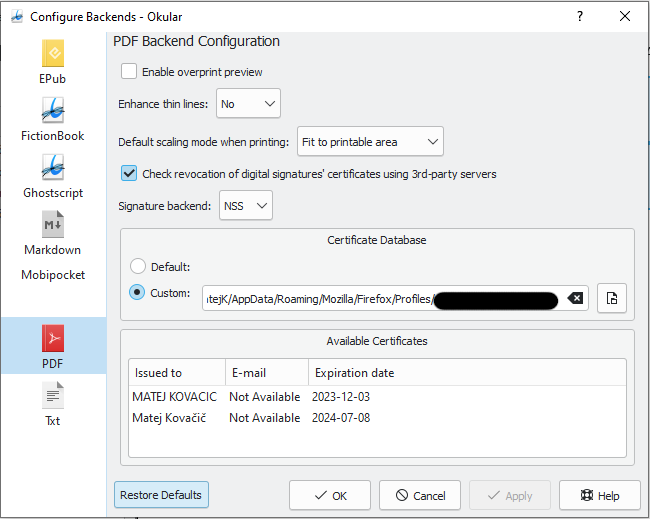
Zaženemo Okular in v Settings - Configure Backends v zavihku PDF preverimo ali je dostop do zalednega NSS sistema pravilen oziroma ali pod Available Certificates vidimo svoje digitalno potrdilo.

Nastavitve zaledja v Okularju

Nastavitve zaledja v Okularju.

Če ga je, je potrebno nastaviti pot do baze potrdil v profilu Firefoxa.

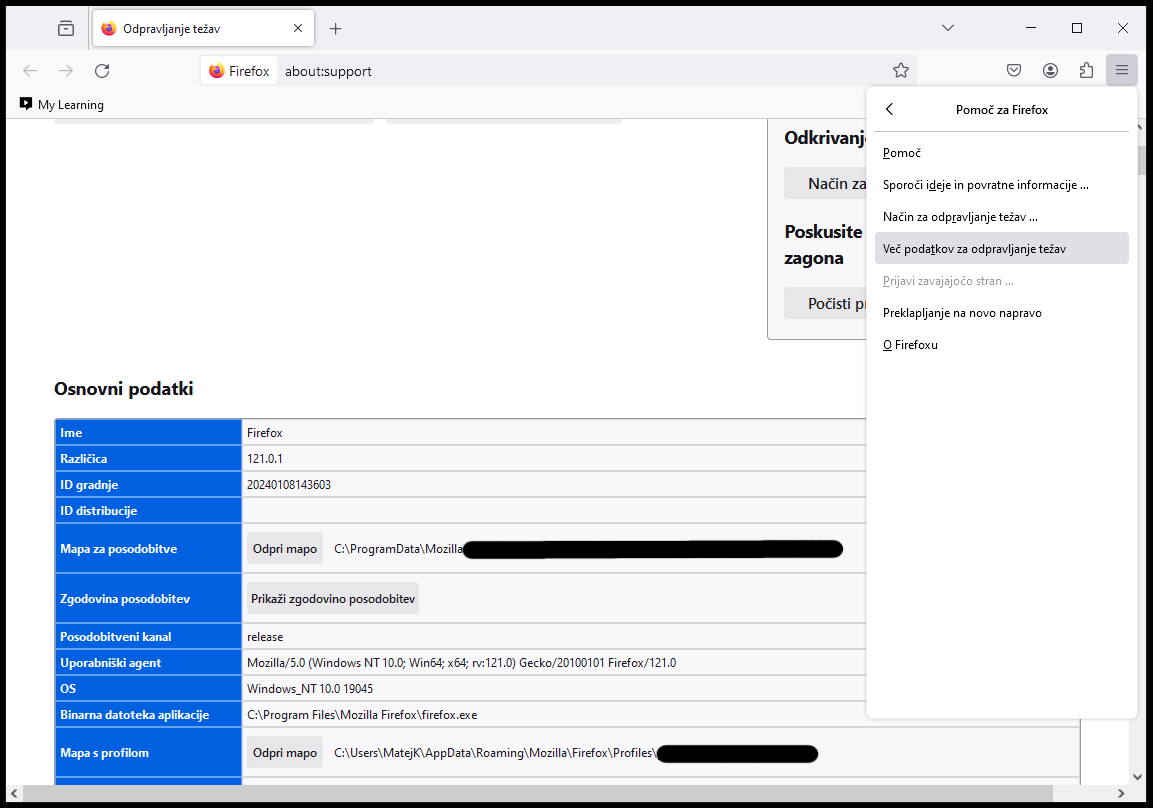
Pot do mape z nastavitvami Firefoxa dobimo tako, da v Firefoxu kliknemo na ikonico s tremi črticami, izberemo Pomož za Firefox in nato Več podatkov za odpravljanje težav. Spodaj nato vidimo lokacijo Mape s profilom, in to lokacijo nato prekopiramo v Okular med nastavitve zaledja.

Lokacija profilne mape v Firefoxu

Lokacija profilne mape v Firefoxu.

Podpisovanje nato poteka na enak način kot v Linuxu.

Digitalno podpisovanje PDF v okolju Windows

Digitalno podpisovanje PDF v okolju Windows.

Veljavnost digitalnega podpisa

Po standardu eIDAS (electronic identification and trust services) obstajajo tri ravni podpisov, ‘enostavni’ elektronski podpis, napredni elektronski podpis ter kvalificiran elektronski podpis. Glede na standard je le tretji enak lastnoročnemu podpisu.

Z opisanim postopkom ustvarjen digitalni podpis velja za napredni elektronski podpis, podprt z kvalificiranim digitalnim potrdilom.

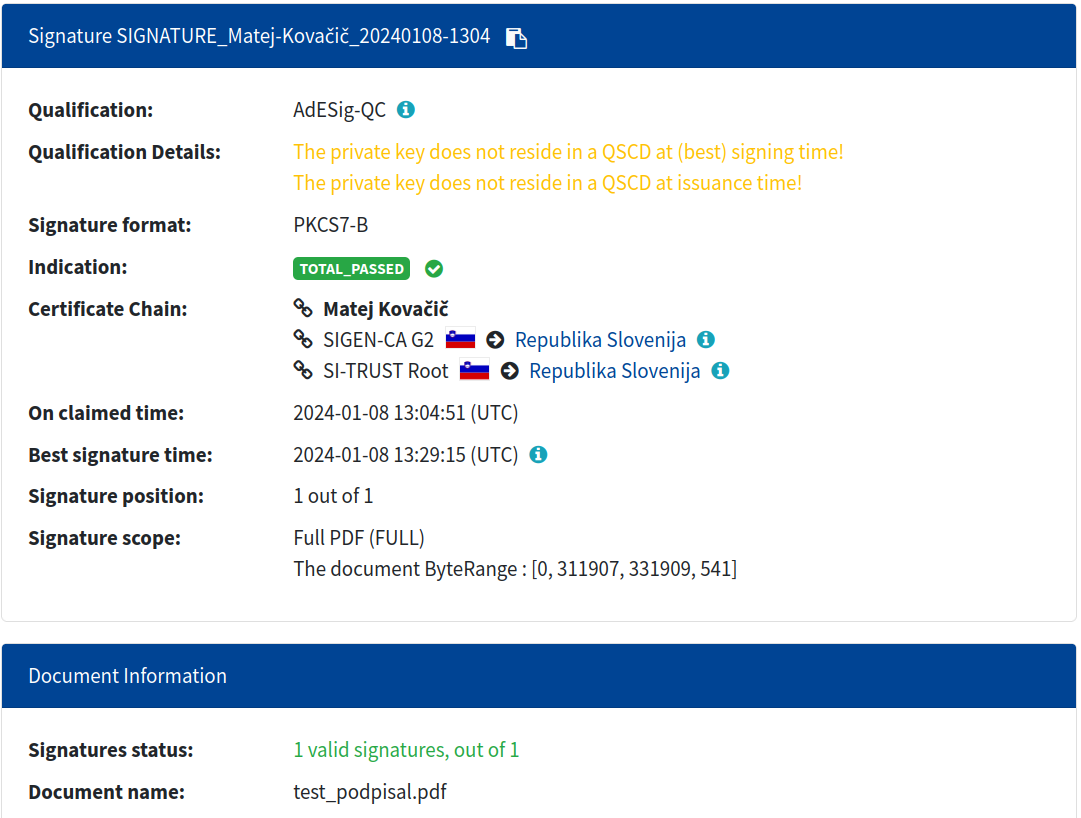
To lahko preverimo tudi preko portala EU za preverjanje veljavnosti elektronskega podpisa, ki ta elektronski podpis prepozna kot napredni elektronski podpis, podprt z kvalificiranim digitalnim potrdilom (angl. Advanced electronic Signature supported by a Qualified Certificate (AdES/QC)).

Preverjanje podpisa na spletni strani EC

Preverjanje podpisa na spletni strani EC.

Če bi želeli najvišjo stopnjo podpisa, bi morali uporabiti SIGEN-CA potrdilo zapisano na tim. pametni USB ključek. A vseeno opisan način podpisovanja v praksi zadostuje za veliko večino uradnih opravil.

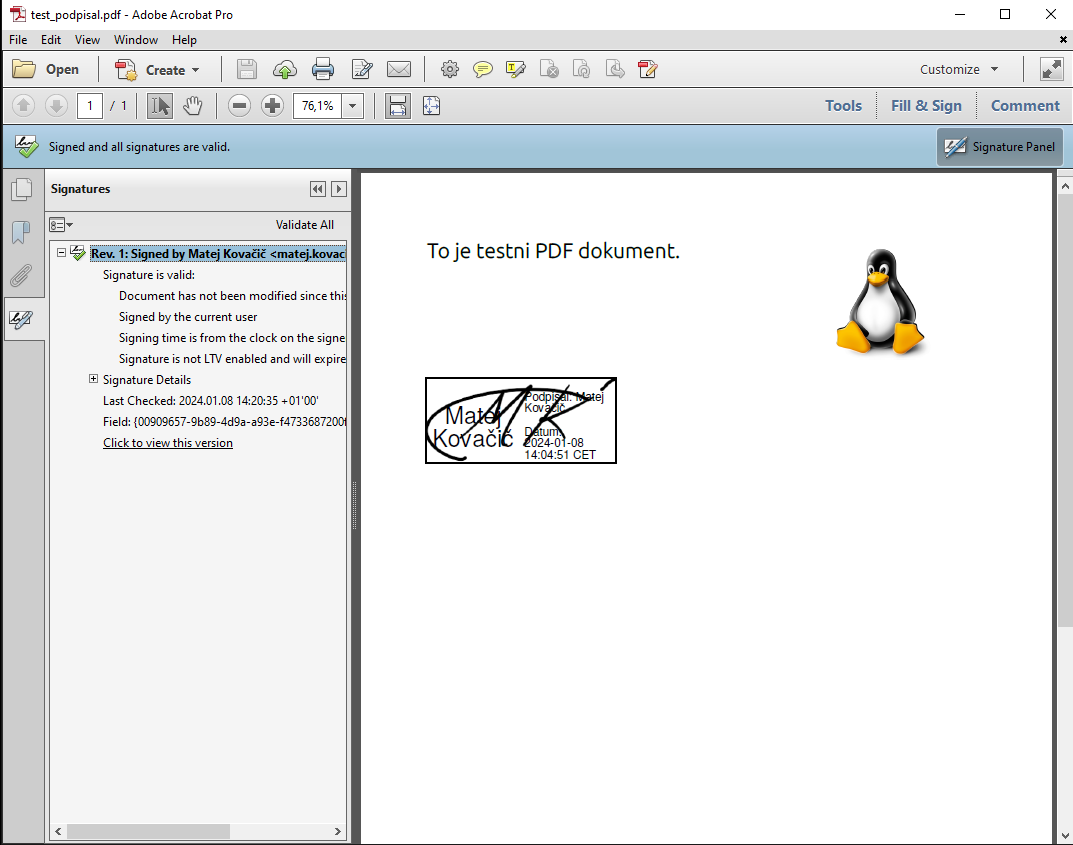
Mimogrede, dokument podpisan v Linuxu lahko preverimo še v bralniku Adobe PDF v okolju Windows, kjer tudi vidimo, da je veljavno digitalno podpisan.

Preverjanje podpisa v Adobe PDF bralniku

Preverjanje podpisa v Adobe PDF bralniku.

Kot smo torej videli, je digitalno podpisovanje PDF datotek v Ubuntu Linux res enostavno, le uvoz digitalnih potrdil je nekoliko bolj okoren. Na srečo je ta postopek treba narediti samo enkrat (oz. občasno, ko zamenjamo svoje digitalno potrdilo), upam pa, da bo enkrat bo bližnji prihodnosti tudi ta del poenostavljen oziroma bo vse skupaj veliko tesneje integrirano v operacijski sistem.

V Ubuntu vgrajeni LibreOffice zna shranjevati dokumente, preglednice in predstavitve v PDF zapis z enim klikom, te dokumente v PDF zapisu pa sedaj lahko enostavno digitalno podpišemo z Okularjem.

❌
❌